
Buenas! volvemos otra vez con un nuevo contenido que esperamos que te sea de gran utilidad y solucione tus cuestiones ¡Vamos a ello!
¿Alguna vez ha tenido que comprar una computadora usada con Windows ya instalado y quería saber si el sistema operativo era estable o no? A veces, con solo una mirada superficial, no podrá saber si Windows está dañado o tiene otros problemas.
Una forma rápida de ver el estado de una máquina con Windows es abrir Reliability Monitor.
Es una herramienta incorporada que ha existido desde Windows Vista y todavía funciona en Windows 10. Probablemente no escuche mucho sobre ella, pero es bastante útil en mi opinión.
En este artículo, le mostraré cómo abrir Reliability Monitor y qué tipo de información puede brindarle. Hay muchas ocasiones en las que Windows registra muchos errores, pero no necesariamente se manifiestan en sus actividades diarias. Sin embargo, dejarlos intactos eventualmente conducirá a más problemas en el futuro.
Monitor de confiabilidad
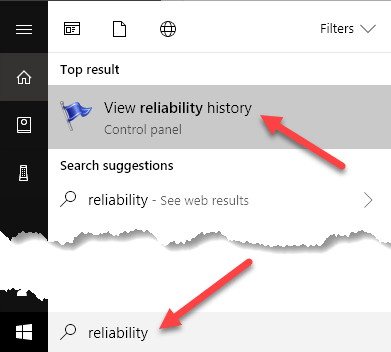
Para abrir la herramienta, simplemente haga clic en comienzo y escribe fiabilidad. El primer resultado debería ser Ver historial de confiabilidad.
De forma predeterminada, Reliability Monitor se abrirá en un gráfico configurado en vista de día. Puede ver rápidamente todos los errores que se han producido cada día durante las últimas semanas.
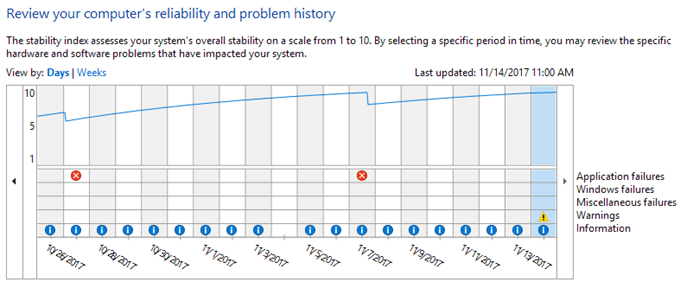
El gráfico también tiene varias categorías, por lo que puede ver exactamente dónde ocurren los errores. Estas categorías incluyen fallas de la aplicación, fallas de Windows, fallas varias y advertencias.
Casi siempre verá elementos de información en azul, pero todos están bien.
Si desea ver para qué sirve una X roja o un símbolo de advertencia, simplemente haga clic en esa columna.
En la sección inferior, verá una lista de todos los eventos de ese día. Tenga en cuenta que estos no son los mismos eventos que en el Visor de eventos, sino una lista reducida de las cosas importantes.
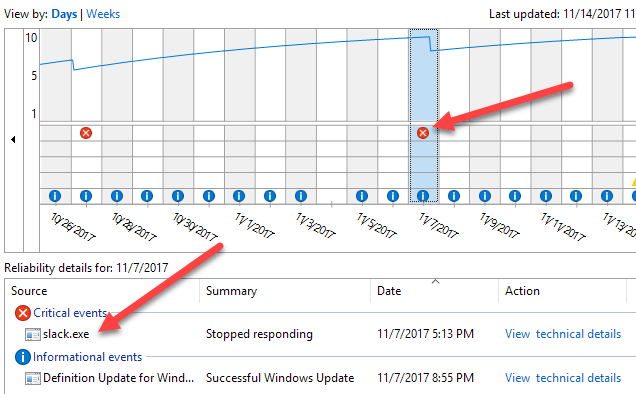
Como puede ver arriba, hice clic en 11/7 para ver a qué se refería el evento crítico. En mi caso, hubo un problema con Slack que no se abría correctamente, por lo que el símbolo está en la fila Fallos de la aplicación.
Haga clic en Ver detalles técnicos para obtener información detallada que pueda ayudarlo a resolver el problema.
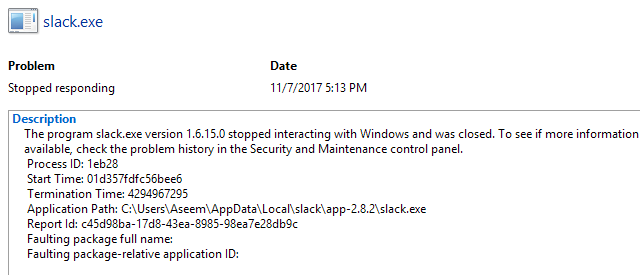
A veces, esta información es útil y, a veces, no lo será tanto. Realmente depende del problema que tengas. Si solo ve algunos eventos críticos durante el mes y la mayoría de ellos parecen problemas únicos que no siguen apareciendo, entonces el sistema probablemente sea bastante estable.
Tenga en cuenta que será difícil encontrar una computadora que no tenga al menos algunos eventos críticos.
Por ejemplo, verá eventos críticos si Windows no se apagó correctamente. Eso no es tan importante como los errores relacionados con los procesos de Windows que fallan o no funcionan.
Sin embargo, si ve muchos símbolos críticos y de advertencia, el sistema no es muy estable. En la parte inferior de la pantalla, verá un enlace llamado Ver todos los informes de problemas, que le brinda una buena lista de todas las advertencias y errores.
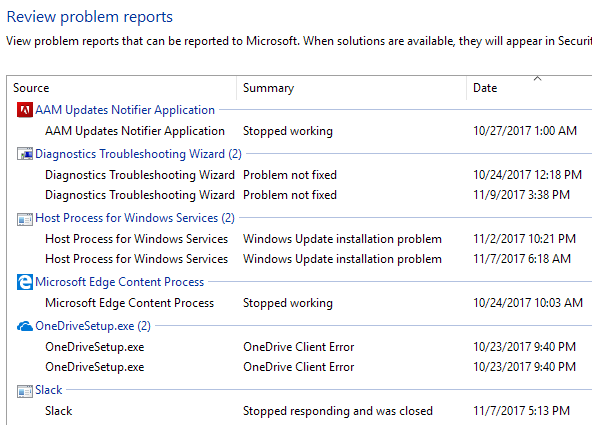
Obviamente, no es una forma perfecta de saber si una computadora está funcionando bien o no, pero es una buena forma de comprobarlo. Además, siempre debe probar la máquina ejecutando programas, cambiando la configuración de la computadora, etc.
Otra buena manera de verificar rápidamente la estabilidad de un sistema Windows es ver el resumen en el Visor de eventos.
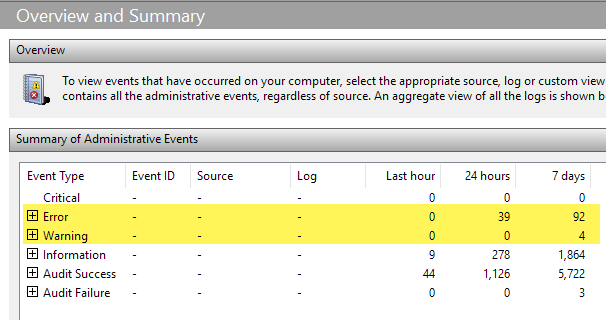
Cuando lo abre, el resumen aparece en la parte superior. Puede expandir las secciones y luego hacer doble clic en los elementos solo para ver esos errores y advertencias específicos.
Nuevamente, 92 errores en 7 días pueden parecer muchos, pero los sistemas típicos de Windows, incluso los estables, tendrán una cantidad decente. ¡Disfrutar!