
Hola! volvemos esta vez con un nuevo contenido que esperamos que te sea práctico y dé respuesta a tus preguntas ¡Comenzamos!
Svchost.exe es un proceso que aloja otros servicios de Windows que realizan varias funciones del sistema. Puede haber varias instancias de svchost.exe ejecutándose en su computadora, y cada instancia contiene un servicio diferente.
Hace un tiempo publicamos una publicación sobre lo que puede hacer si svchost.exe está consumiendo un alto porcentaje de su CPU.
En este artículo, le mostraré un par de formas en que ve el proceso o servicio real que se ejecuta dentro de svchost.exe. En la mayoría de las PC con Windows, verá entre 10 y 20 de estos procesos en ejecución.
Si hay un problema y un proceso svchost.exe en particular está causando problemas, probablemente pueda solucionarlo fácilmente una vez que sepa qué servicio se está ejecutando dentro de ese proceso.
Administrador de tareas
Si está ejecutando Windows 10, no tiene que buscar más allá del administrador de tareas. Haga clic en Inicio y escriba administrador de tareas o simplemente presione y mantenga presionado CTRL + MAYÚS + ESC en el teclado.
Esto abrirá el administrador de tareas. Si solo ve un cuadro pequeño con una lista de los programas en ejecución, asegúrese de hacer clic en Más detalles en el fondo.
Luego haga clic en el Procesos pestaña y desplazarse más allá Aplicaciones y Procesos de fondo hasta llegar a Procesos de Windows. Sigue desplazándote hacia abajo hasta que comiences a ver Anfitrión de servicio:. Debería haber algunos de ellos en la lista.

Como puede ver, cada host de servicio tendrá el nombre del servicio en la lista después del punto y coma. Esto hace que sea realmente fácil ver qué servicio está asociado con qué proceso svchost.exe. Si necesita ver el ID de proceso exacto, simplemente haga clic derecho en la línea y elija Ir a detalles.
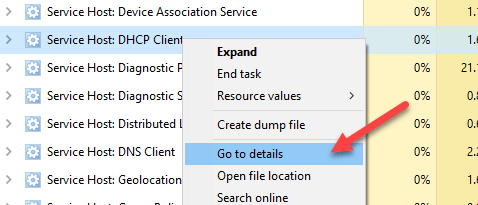
Esto lo llevará automáticamente a la Detalles pestaña y automáticamente seleccionará la línea que corresponda a ese proceso.

Ahora podemos ver que el servicio de cliente DHCP se está ejecutando dentro de svchost.exe con un ID de proceso de 1504. Esta es, con mucho, la forma más fácil de realizar esta tarea, pero requiere Windows 10. Si está ejecutando Windows 7 o una versión anterior, lea sobre otros métodos.
Comando de lista de tareas
En cualquier versión de Windows, puede usar la línea de comando para generar una lista de todos los procesos svchost.exe junto con el servicio que se ejecuta dentro de cada uno. Para hacer esto, simplemente abra un símbolo del sistema haciendo clic en Inicio y escribiendo cmd.
En el símbolo del sistema, siga adelante y copie / pegue el siguiente comando:
tasklist /svc | find "svchost.exe"
Esto generará una lista de todos los procesos en ejecución, pasar esa lista al comando de búsqueda y filtrar para mostrar solo los procesos svchost.exe. Si desea enviar esto a un archivo de texto, use el siguiente comando:
tasklist /svc | find "svchost.exe" > c:tasklist.txt
Tenga en cuenta que para enviar la salida a la raíz de la unidad C, deberá abrir un símbolo del sistema del administrador (Inicio, escriba cmd, haga clic con el botón derecho en el símbolo del sistema y seleccione Ejecutar como administrador). Si es más fácil, puede cambiar la ruta a otra como C: Usuarios nombre de usuario Documentos.

Explorador de procesos
Finalmente, puede usar un programa de terceros de Microsoft llamado Explorador de procesos. Simplemente descárguelo, descomprímalo y ejecute el archivo EXE. No es necesario instalar nada, lo cual es conveniente.
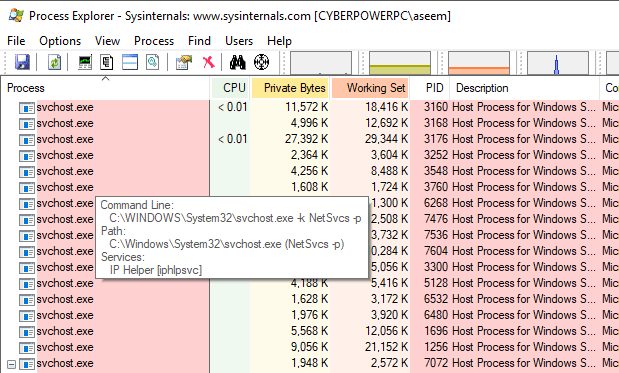
Haga clic en el encabezado del Proceso columna para ordenar la lista de procesos y luego desplácese hacia abajo hasta que vea svchost.exe. Continúe y coloque el mouse sobre cualquier proceso y le mostrará los servicios que están asociados con ese proceso.
Entonces, esas son algunas formas simples y fáciles de aprender más sobre el proceso svchost.exe y lo que se está ejecutando dentro de cada uno. ¡Disfrutar!