
Hola! volvemos esta vez con un nuevo artículo que esperamos que te sea práctico y dé respuesta a tus preguntas ¡Empezamos!
No hay nada peor que escuchar tu audio crepitando en Windows 10, pero no tienes idea de cómo solucionarlo. Por lo general, es un proceso de prueba y error hasta que finalmente encuentra la causa, por lo que puede llevar algún tiempo encontrar la solución correcta.
Afortunadamente, los crujidos de audio a menudo son causados por el mismo conjunto de problemas, por lo que si sigue nuestros pasos de solución de problemas a continuación, es probable que solucione el audio una vez que haya probado cada paso.

Vuelva a conectar su dispositivo
Este es el paso más fácil de probar y puede funcionar con más frecuencia de lo esperado. A veces, es posible que su dispositivo de audio no esté completamente conectado y eso puede causar problemas de crepitaciones de audio de Windows 10 con su audio.
A veces, puede haber problemas con los controladores que se resolverán solos simplemente desconectando y volviendo a enchufar su dispositivo de audio.

Cuando vuelva a enchufar su dispositivo de audio, asegúrese de que esté completamente conectado, especialmente si su dispositivo usa un conector de audio.
Pruebe su equipo de audio en otro dispositivo
Antes de continuar con el siguiente paso de solución de problemas, debe probar su equipo de audio en otro dispositivo.
Conecte sus parlantes o auriculares a una computadora portátil, teléfono o computadora de repuesto para comprobar si todavía tienen problemas.
Si aún experimenta ruidos de audio, el problema está relacionado con el equipo de audio en sí. En este caso, es posible que deba mirar el cable para ver si hay algún daño.
Puede intentar ponerse en contacto con su fabricante para ver si ofrecen algún tipo de servicio en garantía en caso de daños.
Pruebe otro puerto para auriculares

Si tiene una PC con Windows 10, generalmente tendrá un puerto para auriculares en la parte delantera y trasera de su PC. Debe desconectar su equipo de audio de cualquier puerto de auriculares que esté usando actualmente y probarlo con el otro puerto de auriculares.

Puede ser que el puerto de sus auriculares esté defectuoso y, en este caso, simplemente usar otro puerto puede solucionar su problema. Si solo tiene un puerto para auriculares, puede comprar un adaptador de conector de USB a auriculares, que puede resolver su problema de crepitaciones de audio de Windows 10.
Sin embargo, le sugerimos que pruebe primero los otros pasos de solución de problemas a continuación, ya que puede evitar que invierta en hardware que no necesita.
Actualice sus controladores de sonido
El siguiente paso sería desinstalar los controladores y permitir que Windows vuelva a instalar los controladores correctos automáticamente. Esto puede solucionar cualquier problema potencial con los problemas del controlador y potencialmente restablecer cualquier problema de software extraño que pueda haber surgido.
Para desinstalar sus controladores de sonido, primero abra el menú de inicio y busque Administrador de dispositivos. Haga clic en el resultado que aparece.
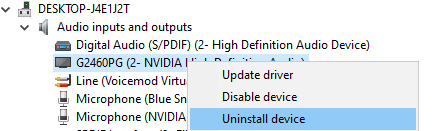
- En el Administrador de dispositivos, haga clic para expandir Entradas y salidas de audio.
- Haga clic en el botón de altavoz en la parte inferior derecha de la barra de tareas para ver el nombre de su dispositivo de audio.
- Busque el dispositivo de audio correspondiente en el administrador de dispositivos.
- Haga clic derecho en el dispositivo de audio y haga clic en Desinstalar dispositivo.
- Reiniciar su PC con Windows 10.
Una vez que su PC con Windows 10 se enciende, debería buscar e instalar automáticamente nuevos controladores para su dispositivo de audio. Si no es así, desconecte su dispositivo de audio y vuelva a conectarlo para indicarle a Windows 10 que busque nuevos controladores.
Cambiar el formato de audio
Con la configuración de formato de audio en Windows 10, puede controlar su frecuencia de audio para ajustar la calidad de sonido general de su sistema. Sin embargo, algunos dispositivos de audio pueden tener problemas si la frecuencia es demasiado alta. Debe reducir la frecuencia de su formato de audio para ver si puede resolver los problemas de audio.
Para cambiar su formato de audio, primero abra el menú de inicio de Windows y busque Panel de control. Abra la opción que aparece.

- Hacer clic Ver por: Iconos grandes en la parte superior derecha.
- Hacer clic Sonido.
- Desplácese hacia abajo hasta su dispositivo de sonido activo.
- Haga clic derecho en su dispositivo y haga clic en propiedades.
- Haga clic en el Avanzado lengüeta.
- Haga clic en el menú desplegable y seleccione 2 canales, 16 bits, 44100 Hz.
- Hacer clic Okay para confirmar sus cambios.
Pruebe su audio nuevamente y vea si el problema del sonido crepitante se ha solucionado. Si no se ha solucionado, intente probar cada opción diferente hasta que encuentre una configuración que resuelva su problema. Si ninguna opción funciona, pase al siguiente consejo de solución de problemas a continuación.
Desactivar el sonido espacial
El sonido espacial de Windows 10 podría estar distorsionando la calidad del audio. Puede desactivar esto fácilmente, por lo que vale la pena intentar ver si esto podría resolver su problema.
Para desactivar las mejoras de audio en Windows 10, primero abra el menú de inicio, busque Panel de controly busque el Sonido opción. Después, siga los pasos a continuación.
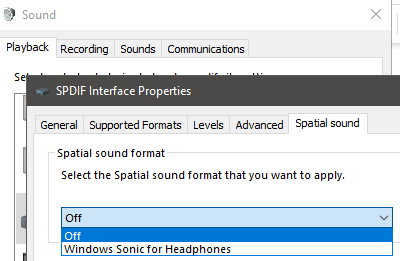
- Desplácese hacia abajo y busque su dispositivo de sonido activo.
- Haga clic derecho en su dispositivo y haga clic en Propiedades.
- Haga clic en el Sonido espacial lengüeta.
- Haga clic en el cuadro desplegable y seleccione Apagado.
- Después, haga clic en Okay.
A continuación, vuelva a probar su audio para ver si el sonido se ha detenido. Si no es así, pase a la siguiente sugerencia a continuación.
Desactivar el modo exclusivo
Hay una configuración en la ventana de sonido que permitirá que las aplicaciones tomen el control exclusivo de su dispositivo. Esto puede ser útil para aplicaciones de sonido virtual, pero si alguna aplicación no funciona correctamente, esto puede causar problemas con el audio.
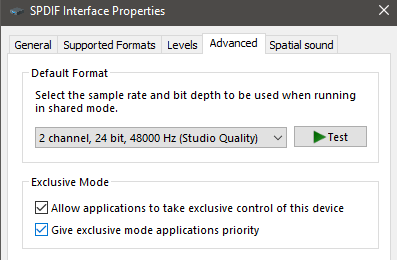
Para resolver este problema, vuelva a abrir la aplicación de sonido desde dentro Panel de control. Una vez que esté en la aplicación de sonido, busque su dispositivo activo en la sección de reproducción. Después, siga los pasos a continuación.
- Haga clic con el botón derecho en su dispositivo de sonido activo y haga clic en Propiedades.
- Haga clic en el Avanzado lengüeta.
- Haga clic para desmarcar los Permitir aplicaciones exclusivas … caja.
- Hacer clic Okay.
Una vez más, pruebe su dispositivo de sonido para ver si el audio se ha ido. Si no es así, siga los pasos a continuación.
Cambiar la configuración de energía
Es posible que, en algunos casos, configuraciones de energía específicas puedan estar causando problemas con su dispositivo de audio. Esto es fácil de solucionar y puede resolverse siguiendo los pasos que se enumeran a continuación.
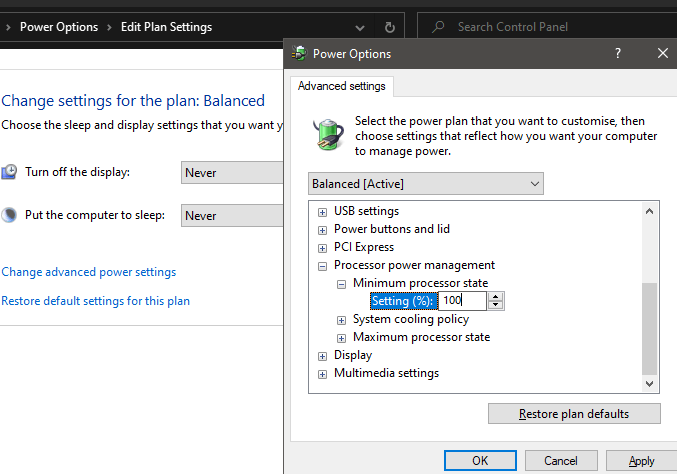
- Abre el Panel de control desde el menú Inicio.
- Hacer clic Ver por: Iconos grandes.
- Haga clic en Opciones de poder.
- Hacer clic Cambiar la configuración del plan en la configuración que se está utilizando actualmente.
- Hacer clic Cambiar la configuración avanzada de energía.
- Haga clic para abrir el Gestión de energía del procesador opción.
- Haga clic en el Estado mínimo del procesador opción.
- Haga clic en el Configuración x% opción y luego escriba 100.
- Después, haga clic en Aplicar y entonces Okay.
Pruebe una instalación nueva
Si, al final de todo, todavía tiene problemas de audio y está seguro de que es un problema de software relacionado con Windows 10, podría considerar reinstalar Windows 10. Asegúrese de tener una copia de seguridad de todos sus archivos de antemano.
Puede volver a descargar Windows de Microsoft, pero asegúrese de tener lista su clave de licencia.