Buenas! volvemos esta vez con este post que nos gustaría que te sea muy útil y resuelva tus cuestiones ¡Vamos a ello!
Windows Messenger y Windows Live Messenger son programas útiles para la mensajería instantánea. Sin embargo, si no utiliza la mensajería instantánea, Messenger puede convertirse rápidamente en una molestia que acapara los recursos y que puede aparecer en el peor momento posible.
Afortunadamente, puede eliminar o desinstalar Messenger en todas las versiones de Windows XP, Vista y 7.
Windows XP
Dado que Windows Messenger viene como parte del sistema operativo Windows XP, es imposible desinstalar el programa directamente en la interfaz gráfica de usuario. Sin embargo, es posible eliminar y deshabilitar Messenger para que no interfiera con el uso de su computadora.
El primer paso para eliminar Windows Messenger en Windows XP es asegurarse de que su versión de Windows esté actualizada. Con Windows XP Service Pack 1 o posterior, eliminar Windows Messenger del menú de inicio es sencillo.
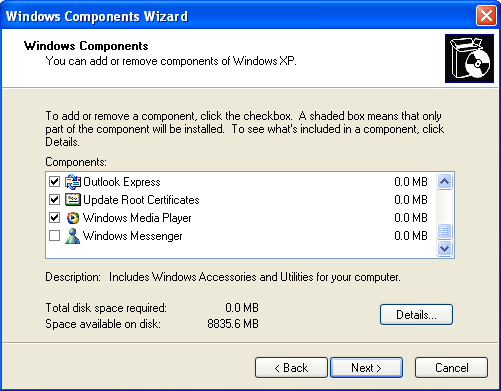
Hacer clic comienzo, Panel de control, luego Añadir o eliminar programas. Hacer clic Agregar o quitar Windows Componentes. Borre la marca de verificación al lado Windows Messenger, luego haga clic en próximo. Haga clic en Finalizar y reinicie su computadora si se le solicita que lo haga.
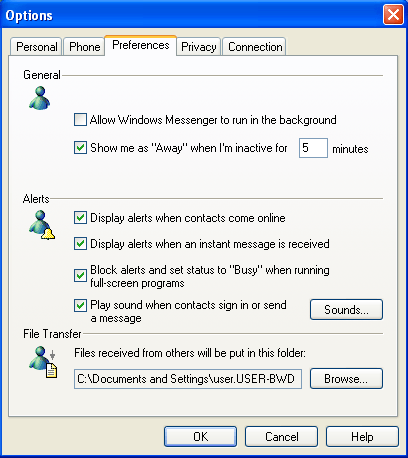
En Windows XP Home Edition, puede desactivar Messenger desde la interfaz del programa. Inicie Windows Messenger, luego seleccione Herramientas y Options. Selecciona el Preferencias pestaña y desmarque la casilla de verificación junto a “Ejecute Windows Messenger cuando se inicie Windows”. Si Windows Messenger ya está desactivado, es posible que esta opción no aparezca en la Preferencias lengüeta.
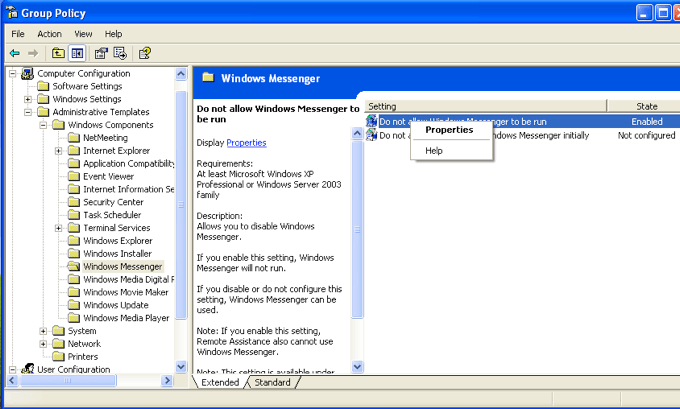
En Windows XP Professional, use el Editor de políticas de grupo para eliminar Messenger. Haga clic en Inicio, Ejecutar, luego escriba gpedit.msc en el campo proporcionado. Ampliar la Política de equipo local lista.
En la lista, busque Configuracion de Computadora, Plantillas Administrativas, luego Componentes de Windows. Seleccione Windows Messenger, haga clic derecho en el “No permitir que Windows Messenger se ejecute” opción y elige Propiedades. Seleccione Habilitado y luego haga clic en Okay.
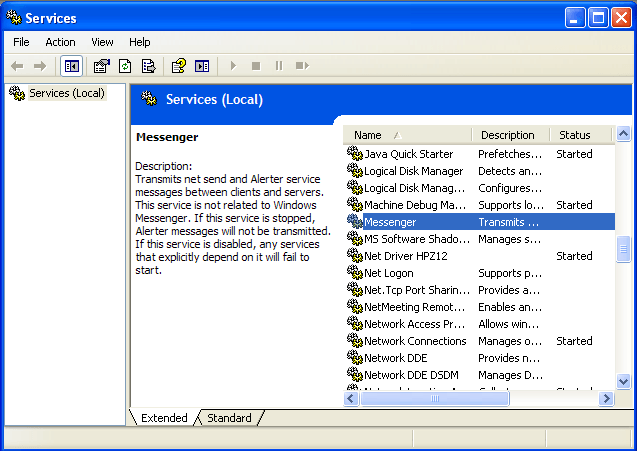
Tanto en Windows XP Home Edition como en Professional, puede desactivar Messenger en Herramientas administrativas. Hacer clic comienzo, Panel de control, Desempeño y mantenimiento, luego haga clic en Herramientas administrativas. Hacer clic Servicios. Luego busque Messenger dentro de la lista de programas. Haga clic derecho y elija Propiedades. Asegúrese de que el Tipo de inicio se establece en Discapacitado, luego haga clic en Okay.
Windows Vista y 7
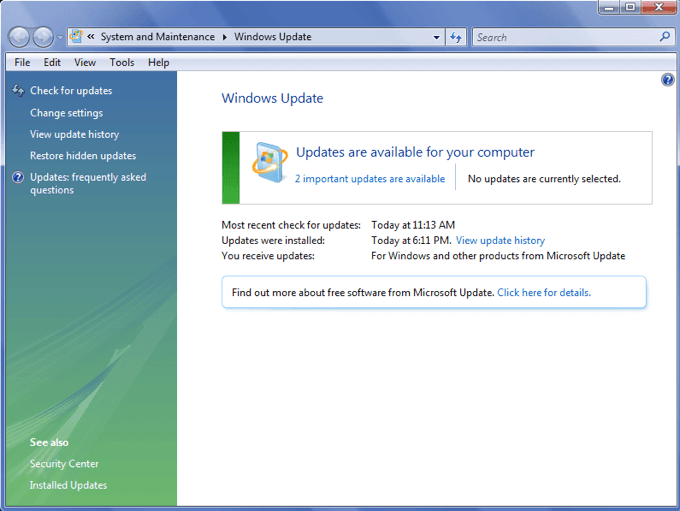
Para comenzar a eliminar Windows Live Messenger en Windows Vista y 7, primero debe asegurarse de que Windows Live Essentials esté actualizado. En el Iniciar busqueda caja, tipo actualizacion de Windows. Seleccione actualizacion de Windows de la lista de programas.
Si hay actualizaciones disponibles para la instalación, seleccione Instalar actualizaciones. También puede hacer clic en el Revisar actualizaciones importantes o Hay actualizaciones importantes disponibles enlace para ver las actualizaciones disponibles y haga clic en Ver historial de actualizaciones para ver qué actualizaciones ya ha instalado. Si no, seleccione Buscar actualizaciones. Asegúrese de instalar la última versión de Windows Live Essentials en su computadora antes de continuar.
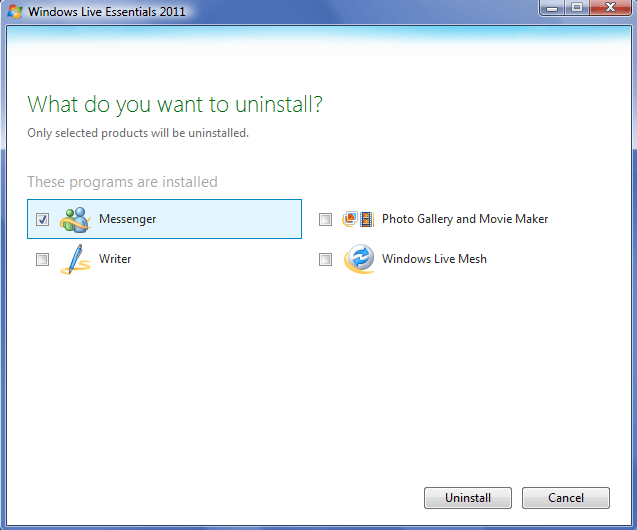
Tanto en Windows Vista como en 7, haga clic en el comienzo botón y Panel de control. Debajo Programas, Seleccione Desinstalar un programa. Seleccione Windows Live Essentials y haga clic en Desinstalar los cambios. Seleccione Eliminar uno o más programas de Windows Live, luego seleccione Mensajero. Hacer clic Desinstalar para eliminar completamente Windows Live Messenger de su computadora.