
Bienvenido! volvemos esta vez con un nuevo contenido que esperamos que te sea práctico y dé respuesta a tus cuestiones ¡Vamos a ello!
Habrá muchos casos en los que sea útil saber qué se ha impreso desde una determinada computadora. Puede averiguar todo lo que está a punto de imprimir y también sabrá cómo ver lo que ya imprimió, ya sea reciente o hace mucho tiempo.
También puede verificar si alguien más ha estado imprimiendo desde su computadora sin su permiso.
Cómo acceder a su cola de impresión
Ver su cola de impresión le permite ver el documento que está a punto de imprimir. Esto resulta útil si cree que ha enviado accidentalmente el archivo incorrecto a su cola de impresión.
Si envió el archivo incorrecto a su lista de impresión, terminará perdiendo tiempo, tinta y papel. ¿La solución? Verifique su cola de impresión para estar 100% seguro.
- Primero, presione el botón de Windows y busque Impresoras y escáneres. Una vez que aparezca, inicie esto.
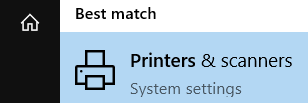
- Ahora busque la lista de dispositivos de impresión.
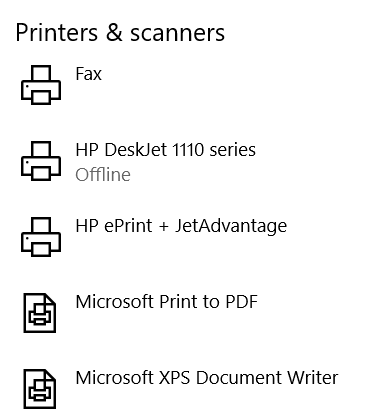
- Luego seleccione el nombre de su impresora. Haga clic en él para abrir un menú justo debajo. Entonces escoge Cola abierta.
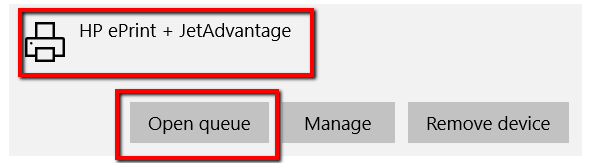
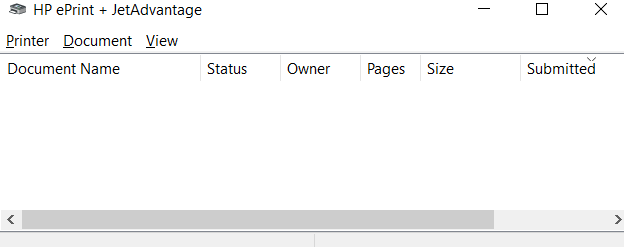
- Una vez que haces clic Cola abierta, Una ventana aparecerá. Allí, verá una lista de lo que está a punto de pasar por su impresora. También podrá ver un trabajo de impresión reciente.
La cola de impresión le proporciona toda la información que necesita sobre los documentos que están y estaban en su cola. Esto incluye el Nombre del documento, estadoy Talla.
Cómo ver su historial de impresión reciente
Aunque la cola de su impresora le permite ver trabajos de impresión, está limitada a documentos recientes. Si desea un registro completo de todos los documentos impresos recientemente, no tiene suerte. No puede contar con la cola de su impresora para esto.
Pero afortunadamente, hay una solución. En lugar de ir a la cola de su impresora, puede recurrir al Administrador de evento.
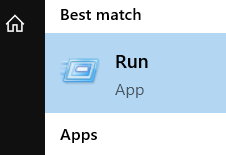
- Primero, presione la tecla de Windows, busque correr, luego inicie la aplicación.
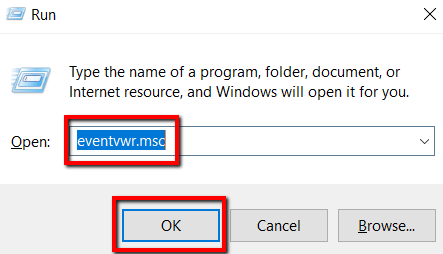
- Escribir eventvwr.msc. Luego haga clic en Okay. Hacer esto confirmará la acción y ejecutará la tarea.
Esto otorga acceso a la Visor de eventos. Este programa le permite a usted (y a todos los administradores y usuarios de su computadora) acceder a los registros de eventos en una máquina remota.
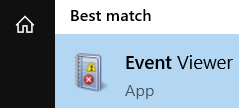
Durante el uso correr es fácil, hay una alternativa. Que es para lanzar Visor de eventos directamente desde el menú de inicio.
- Presione la tecla Windows, busque el programa y presione enter.
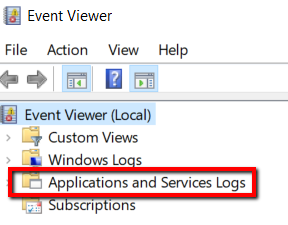
- Allí, seleccione Registros de aplicaciones y servicios.
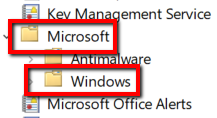
- Lo siguiente es seleccionar Microsoft. Entonces ve con Ventanas.
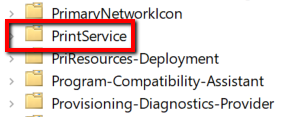
- Una vez que te expandes Ventanas, revelará muchos elementos. Afortunadamente, esta lista es alfabética y, por lo tanto, facilita la búsqueda. Así que desplácese hacia abajo hasta ‘P’ y busque PrintService. Luego seleccione esta opción.
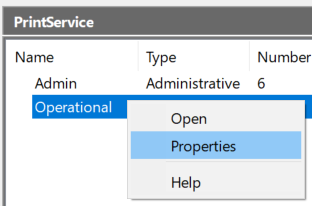
- Escoger Operacional. Haga clic derecho sobre él y de la selección, vaya con Propiedades.
- Allí, ve al General lengüeta. Buscar Habilitar el registro. A su lado hay un recuadro que permite registrar la información relevante.
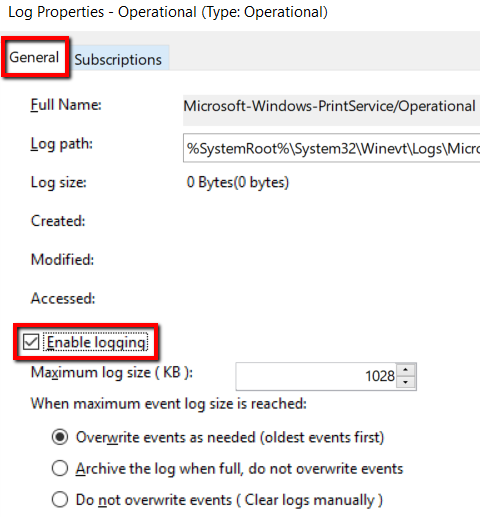
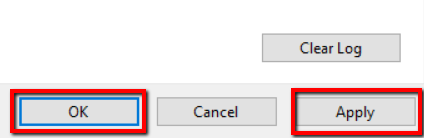
- Una vez que haya terminado, haga clic en Aplicar. Entonces golpea Okay para guardar los cambios y cerrar la ventana.
A partir de este momento, tendrá un registro de futuros trabajos de impresión. Siempre que lo desee, puede ver este registro.
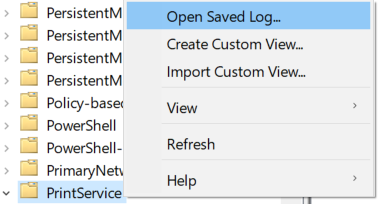
- Para verlo en acción, simplemente inicie el PrintService carpeta. Haga clic derecho sobre él y seleccione Abrir registro guardado.
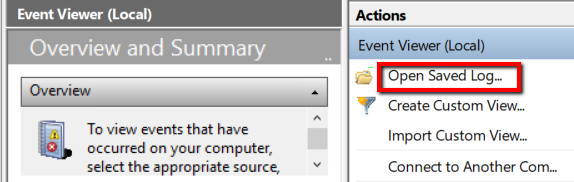
- Una vez que abra esto, verá una lista de registros desde el momento en que habilitó el registro. O simplemente puede iniciar Visor de eventos y seleccione Abrir registro guardado.
Cómo comprobar su historial de impresión
Permitir que su sistema registre futuros trabajos de impresión es una función útil. Pero, ¿y si quiere mirar hacia atrás en lo que ya ha impreso desde el comienzo de los tiempos?
Si está en Windows 10, no será un problema. Simplemente siga estos sencillos pasos.
- Primero, presione el botón de Windows y ejecute Impresoras y escáneres.
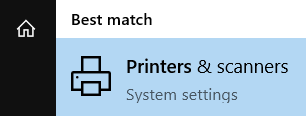
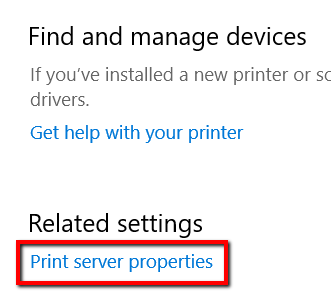
- Allí, desplácese hacia abajo hasta el Configuraciones relacionadas sección. A continuación, necesitas encender Propiedades del servidor de impresión.
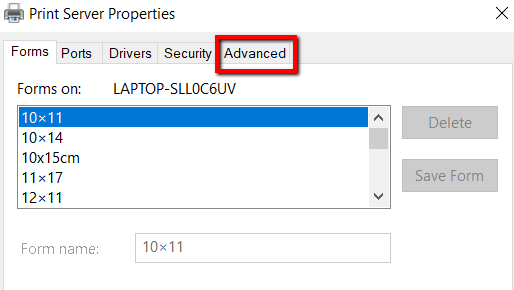
- Desde allí, seleccione el Avanzado lengüeta.
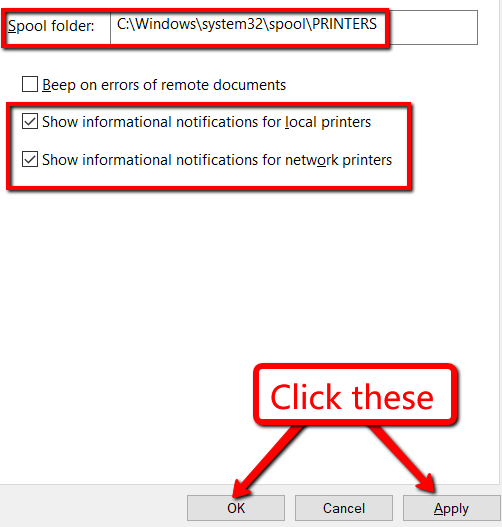
- En esta pestaña, puede comprobar su carpeta de carrete. También debe marcar las casillas que dicen lo siguiente: Mostrar notificaciones informativas para impresoras locales y Muestra notificaciones informativas para impresoras de red.
- Para guardar los cambios, haga clic en Aplicar. Ahora, seleccione Okay.
- Para asegurarse de que todos los cambios aplicados surtan efecto, reinicie su computadora.