
Bienvenido! volvemos de nuevo con un nuevo contenido que deseamos que te sea muy útil y dé respuesta a tus dudas ¡Empezamos!
¿Alguna vez ha ido al Administrador de tareas en Windows y ha hecho clic en la pestaña Proceso solo para ver que svchost.exe ocupa el 100% de su CPU? Bueno, desafortunadamente eso no te ayuda a descubrir qué programa en Windows está consumiendo toda esa potencia de procesamiento.
En Windows, hay muchos procesos, como SVCHOST, que en realidad pueden ejecutar varios servicios de Windows diferentes, como Windows Update, DCOM, Llamada a procedimiento remoto, Registro remoto, DNS y muchos más.
O tal vez solo necesite averiguar qué DLL están cargados y qué identificadores están abiertos para un proceso en particular. También puede querer esta información para poder deshabilitar los programas de inicio de Windows.
Definitivamente, si trabaja en TI, llegará un momento en el que necesite obtener más información sobre un proceso de Windows. Hay dos herramientas realmente útiles para explorar los procesos de Windows en detalle y daré una breve descripción de ambas.
Explorador de procesos
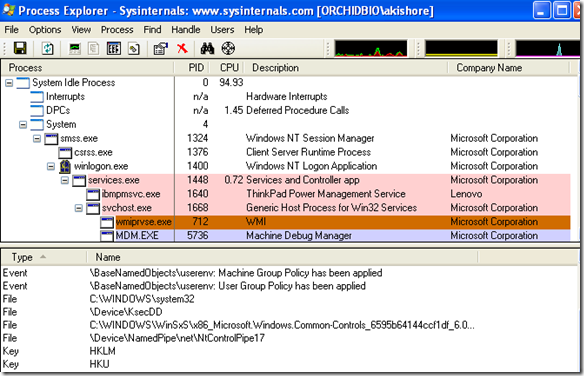
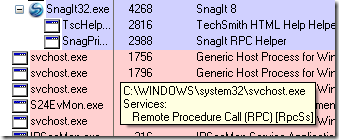
Explorador de procesos es una ingeniosa aplicación gratuita que le permite averiguar el programa o servicio de Windows exacto que posee un proceso en particular. Por ejemplo, si desea conocer el servicio que se está ejecutando para cada uno de los diferentes svchost procesos, simplemente coloque el mouse sobre el nombre del proceso.
También puede utilizar el Explorador de procesos para averiguar qué programa tiene un archivo o directorio en particular abierto y luego matar ese proceso. Esto es genial si está intentando eliminar o mover archivos, pero están bloqueados o abiertos por un proceso activo de Windows.
También puede averiguar qué DLL ha cargado el proceso y qué archivos maneja el proceso actualmente abierto. Es muy útil para resolver problemas con la versión DLL o rastrear fugas de identificador.
Monitor de proceso
Por lo tanto, Process Explorer es excelente para aprender sobre procesos crípticos como svchost, etc., pero puede usar Monitor de proceso para obtener archivos, registros y procesos / actividad de subprocesos en tiempo real. Realmente me gusta Process Monitor porque es una combinación de RegMon y FileMon, dos excelentes programas de monitoreo de Sysinternals.
Es una gran herramienta para solucionar problemas de su sistema y también para erradicar el malware molesto. Dado que Process Monitor le permite ver exactamente a qué archivos y claves de registro accede un proceso en tiempo real, es excelente para ver todos los archivos y entradas de registro agregados al instalar un nuevo programa.
También captura información más detallada sobre un proceso, como la ruta de la imagen, el usuario, el ID de sesión y la línea de comando.
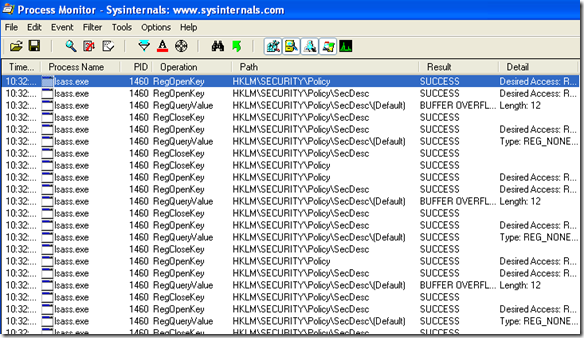
Cuando abre Process Monitor por primera vez, puede ser bastante intimidante porque cargará miles de entradas y principalmente cosas que están haciendo los procesos del sistema. Sin embargo, puede utilizar los filtros avanzados para encontrar exactamente lo que busca.
En el Filtrar diálogo, puede filtrar por Nombre de proceso, Clase de evento, PID, Sesión, Usuario, Versión, Hora del día y mucho más. Después de cargar Process Monitor, ¡encontró 800,000 eventos en mi máquina! Sin embargo, puedo reducirlo a menos de 500 agregando filtros para perfeccionar un proceso.
También tiene muchas otras características avanzadas como monitoreo de imagen (controladores de dispositivo en modo kernel y DLL), filtrado no destructivo, captura de pilas de subprocesos, registro avanzado, registro de tiempo de arranque y mucho más.
Entonces, si alguna vez quiso saber más u obtener más información sobre esos procesos de Windows en el Administrador de tareas, consulte Process Monitor y Process Explorer. ¡Disfrutar!