
Bienvenido! volvemos esta vez con un nuevo artículo que nos gustaría que te sea de gran utilidad y solucione tus dudas ¡Empezamos!
Además de tener el nombre más genial para las utilidades del sistema, PowerToys tiene una larga historia con Windows. PowerToys para Windows hizo su debut en Windows 95 para ayudar en la optimización y personalización de su sistema operativo (SO) Windows.
En aquel entonces, estas características eran hechicería de alta tecnología.
Puede que hayas usado TweakUI para ayudarlo a personalizar la interfaz de Windows XP o FlexiCD para permitirle reproducir un CD de música desde la barra de tareas. Ahora, los PowerToys tradicionales de los años 90 están prácticamente integrados en Windows o se agregan fácilmente a través de diferentes aplicaciones.
Sin embargo, Microsoft ha resucitado PowerToys para Windows 10. También han adoptado su nueva postura de código abierto y han aprovechado al máximo su adquisición de GitHub. Al ser de código abierto, puede agregar su propia funcionalidad a PowerToys. Es más probable que haya desarrolladores que agreguen nuevas funciones que Microsoft nunca pensó en hacer.
Descarga e instalación de PowerToys para Windows 10
Dirigirse a este enlace
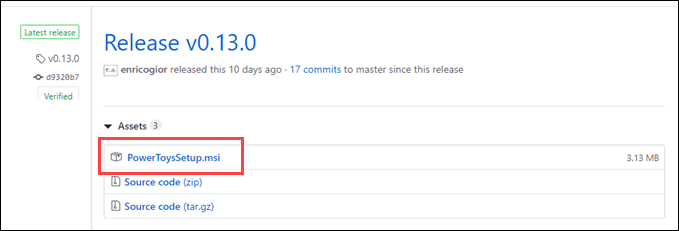
Habrá algunos lanzamientos enumerados, el superior es el más reciente. Buscar PowerToysSetup.msi y haga clic en eso para descargar el instalador. Si está interesado en trabajar con el código fuente, haga clic en Código fuente (zip) o Código fuente (tar.gz).
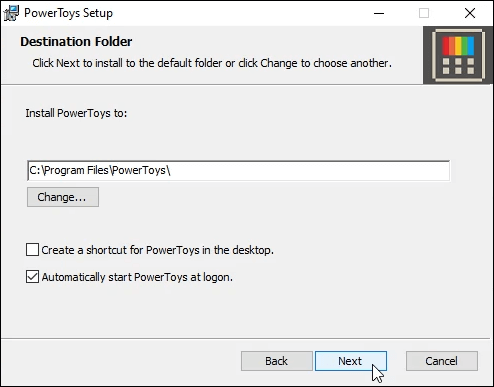
Una vez PowerToysSetup.msi se descarga, haga doble clic para instalarlo como cualquier otro programa. Hay opciones sobre dónde instalarlo, crear un acceso directo en el escritorio y ejecutarlo cuando se inicia Windows. Las opciones predeterminadas deberían ser buenas para la mayoría de las personas.
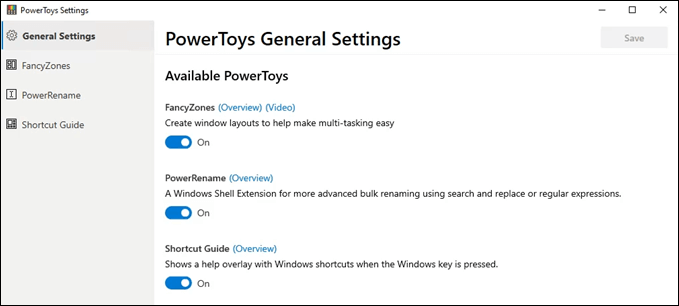
Cuando se instala y se ejecuta, PowerToys se ejecutará en la bandeja del sistema según el reloj. Haga clic en el icono para abrir la Configuración general de PowerToys.

La primera configuración que verá le permitirá encender o apagar los PowerToys individuales. En el lado izquierdo de la ventana de configuración general, puede acceder a la configuración específica de PowerToy.
Zonas de fantasía de PowerToy
Fancy Zones se factura como una forma de “crear diseños de ventana para facilitar la multitarea”. Si está trabajando en algunos programas y necesita alternar entre ellos, podría hacer su vida un poco más fácil.
- Para usar Fancy Zones, inicie el editor usando la combinación de teclas de acceso directo Win Key + ~. Esa es la tecla de tilde, cerca de la parte superior izquierda de la mayoría de los teclados.
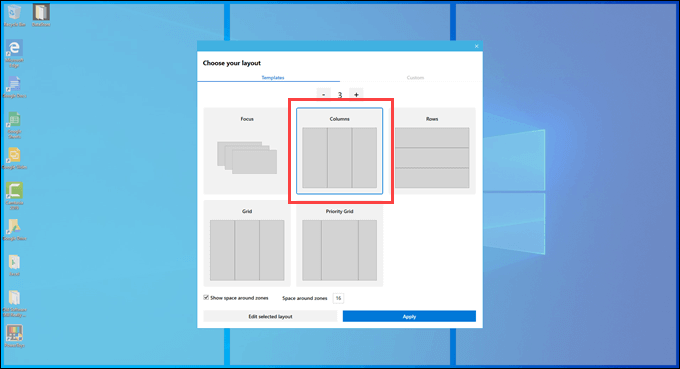
- Elija una plantilla de zona. Para este ejemplo, elegimos tres columnas iguales. Cuando elija un diseño, verá una vista previa en su pantalla de cómo se verá.
- ¿Ves al fondo que hay tres zonas transparentes? Esa es la vista previa. Haga clic en el Aplicar para configurar el diseño.
- Mantenga presionada la tecla Mayús y haga clic y mantenga presionada en la barra superior de cualquier programa. Arrástralo por la pantalla. Al pasar a las diferentes zonas, se ajustará a esa zona. Suelta el botón del ratón para colocarlo en la zona que quieras.
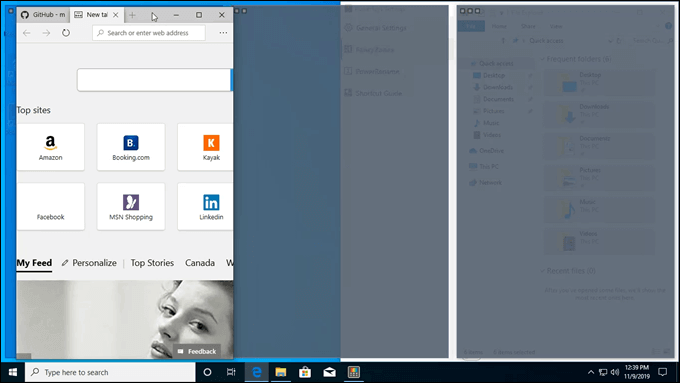
- Hazlo con tres programas diferentes y verás cómo funcionan las zonas.
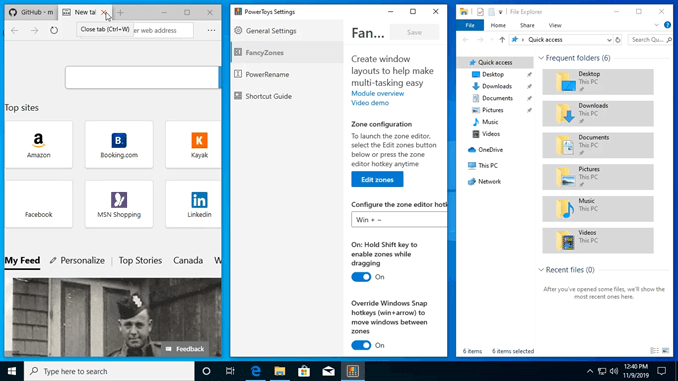
PowerRename
Al agregar una función a su menú contextual, PowerRename le brinda una forma de cambiar el nombre de archivos o carpetas de forma masiva. Puede hacer esto mediante una simple búsqueda y reemplazo o incluso expresiones regulares más poderosas.
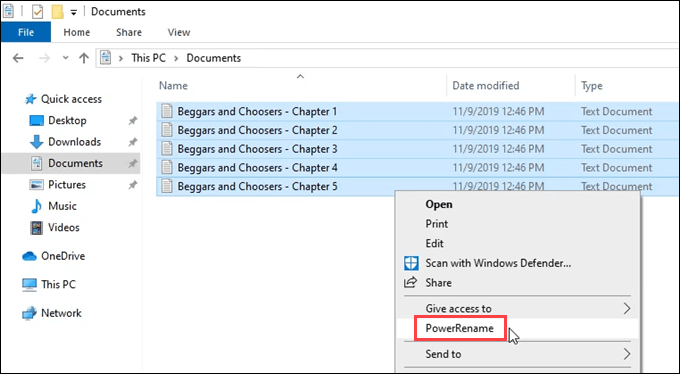
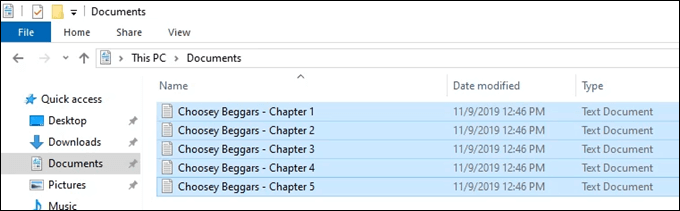
En la siguiente imagen, puede ver lo sencillo que sería cambiar el nombre de todos los archivos en una serie de capítulos de un libro.
- Primero, seleccione todos los archivos que necesitan cambiar de nombre. Luego, haga clic derecho y seleccione PowerRename en el menú contextual.
- Se abrirá la ventana de PowerRename. Se proporcionan varias opciones. Para este ejemplo, nos ceñimos a lo básico Coincidir con todas las apariciones. La opción más poderosa es la Usar expresiones regulares.
- Si conoce o aprende expresiones regulares, puede hacer casi cualquier tarea de cambio de nombre que se le ocurra con esta herramienta. Las expresiones regulares son excelentes para aprender si realiza alguna programación, en cualquier idioma, al trabajar con textos de cualquier tipo.
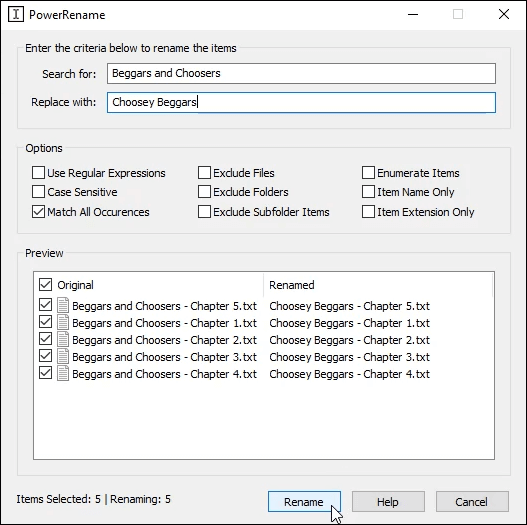
- Mientras escribe en el Buscar: y Reemplazar con: campos, verá una vista previa de los cambios en la parte inferior de la ventana. Esta es una excelente manera de evitar errores antes de comprometerse con el cambio haciendo clic en el Rebautizar botón. Una vez que hace clic en el botón, los cambios se realizan instantáneamente.
Guía de atajos
De las tres PowerTools para Windows, la Guía de acceso directo es la que definitivamente debería convertirse en una parte habitual de Windows. Es un instante hoja de referencia a los atajos de Windows más comunes. Cuando está activado, todo lo que tiene que hacer es mantener presionada la tecla de Windows durante aproximadamente un segundo. Aparecerá una superposición transparente en su pantalla que le mostrará los accesos directos de Windows.
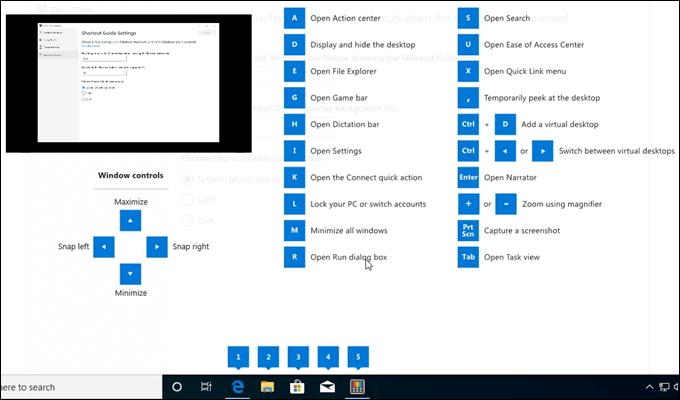
- Para usar cualquiera de los atajos, mantenga presionada la tecla de Windows y presione la tecla de atajo correspondiente que se muestra. Por ejemplo, si desea abrir el Explorador de Windows, debe mantener presionada la tecla Windows y luego presionar la tecla D.
Preste mucha atención a la parte inferior de la Guía de accesos directos. ¿Ves cómo se alinean los números con los programas que están abiertos actualmente? Le muestra que puede saltar entre estos programas usando la tecla de Windows más la tecla numérica correspondiente.
En el siguiente ejemplo, 1 abre el navegador web Edge, 2 abre el Explorador de archivos, 3 abre la Tienda Windows, y así sucesivamente.

¿Más PowerToys?
En este momento, solo hay tres PowerToys. Sin embargo, las versiones mucho más antiguas tenían más de 20 herramientas. Además, este es un proyecto de código abierto, así que espere ver más PowerToys agregados por Microsoft y por desarrolladores independientes.
Actualmente hay tres más en desarrollo; Maximizar a un nuevo escritorio, herramienta de terminación de procesosy Grabador de pantalla GIF animado.
Maximizar a nuevo escritorio le permitirá crear un nuevo escritorio y enviar esa aplicación al nuevo escritorio, con un tamaño completamente maximizado. No hay una vista previa de cómo se verá eso en este momento.
La herramienta de terminación de proceso (PTT) proporcionará un atajo para terminar rápidamente un programa en ejecución. Usando la combinación de teclas Alt + F4 ya puede hacer esto para cualquier programa que tenga actualmente el enfoque, entonces, ¿cuál es el punto de PTT?
Funcionará cuando el programa no responda y no se pueda cerrar por medios habituales o mediante el Administrador de tareas. Será mucho más fácil que matar un proceso desde la línea de comando, también.
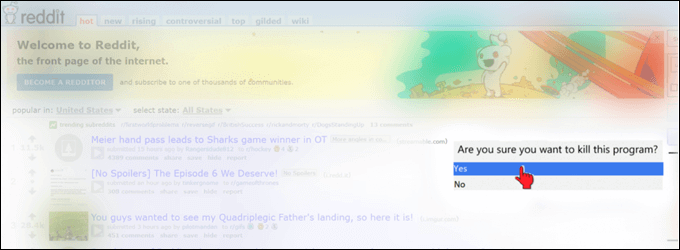
La propuesta es que el usuario acceda a PTT utilizando el Alt + Mayús + X combinación de teclas. En la ventana PTT, el usuario hace clic y mantiene presionado el botón izquierdo del mouse y lo arrastra sobre el programa que desea eliminar.
Un ¿Estás seguro de que quieres eliminar este programa? se abrirá el mensaje y el usuario puede elegir si o No. La siguiente imagen muestra un prototipo del Página de la herramienta de terminación del proceso en GitHub.
El Grabador de pantalla GIF animado hace lo que crees que hará. La herramienta se utilizará para capturar cualquier área de la pantalla y generar un GIF animado de lo que está sucediendo allí.
Además de facilitar la creación de memes, hacer GIF animados es una buena manera de mostrar a las personas cómo hacer cosas en una computadora, sin tener que escribir mucho. La siguiente imagen muestra un prototipo de cómo se vería la grabadora de pantalla. Esto es del Página de especificaciones del creador de GIF animados en GitHub.

¿Eso es todo?
Teniendo en cuenta que Microsoft es algo nuevo en la filosofía de código abierto, realmente la están adoptando. Además de las tres herramientas que ya se han lanzado y las tres en proceso, hay diez herramientas adicionales en su cartera de pedidos.
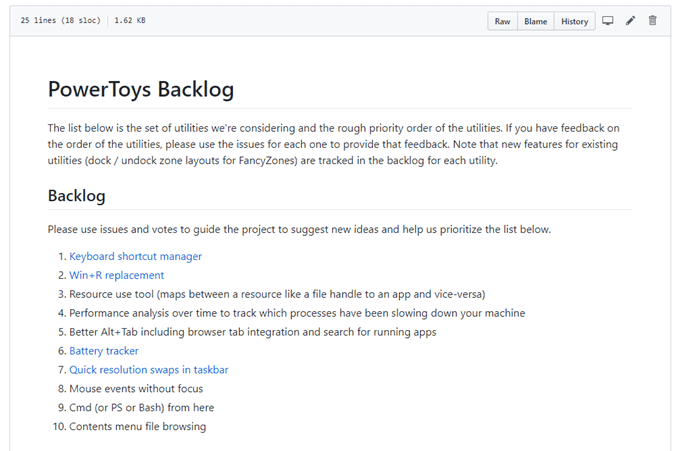
Así que 16 PowerToys gratuitos para Windows son realmente algo que debe apreciarse, y cualquier cosa que facilite su trabajo siempre es bienvenida.