
Descubra cómo Google Sheets le ofrece herramientas para ordenar rangos, comparar celdas y eliminar duplicados rápidamente.
Google Sheets ofrece varias formas de comparar, identificar y eliminar datos duplicados en celdas y filas. Estas características pueden ayudarlo a encontrar celdas donde coinciden los datos y luego indicar que existe una diferencia en el texto. Hojas de cálculo le permite eliminar rápidamente filas que contienen datos duplicados.
Cada uno de los siguientes métodos le permite detectar y tratar el contenido de celda duplicado de la hoja de Google. Puede combinar los dos primeros métodos como desee, por lo que podría agregar una celda que indique que las celdas son iguales y ordenar su hoja también.
Sin embargo, la tercera opción (que elimina los duplicados) elimina los datos, así que úsela con cuidado.
En todos los casos, para detectar duplicados, querrá abrir la hoja de Google que desea revisar. Necesitará permisos de edición para utilizar las funciones siguientes.
Y, aunque puede agregar fórmulas para la comparación de celdas en las aplicaciones móviles de Google Sheets, deberá usar Google Sheets en un navegador de escritorio (como Chrome) para ordenar los datos o usar la función de eliminar duplicados.
Cómo ordenar filas de datos por columnas que elija en Google Sheets
Una clasificación ayuda a que los datos duplicados en las filas de la hoja de Google sean más fáciles de revisar, ya que coloca las filas en orden alfabético (o alfabético inverso). Puede ordenar por más de una columna.
Por ejemplo, puede ordenar por una columna de Apellido y luego ordenar por una columna de Nombre para colocar filas de datos donde el apellido y el nombre coinciden uno al lado del otro. Al ordenar para detectar datos de clientes duplicados, por ejemplo, también puede ordenar por números de teléfono o direcciones. Puede ordenar una hoja de Google por cualquier columna que elija.
- Seleccione las celdas que desea ordenar. Una forma de hacer esto es hacer clic o tocar en la celda superior izquierda, luego arrastrar a la celda inferior derecha en el rango.
- Elija datos | Rango de clasificación. Google Sheets mostrará varias opciones de clasificación.
- Configure sus opciones de clasificación (Figura A).
Figura A
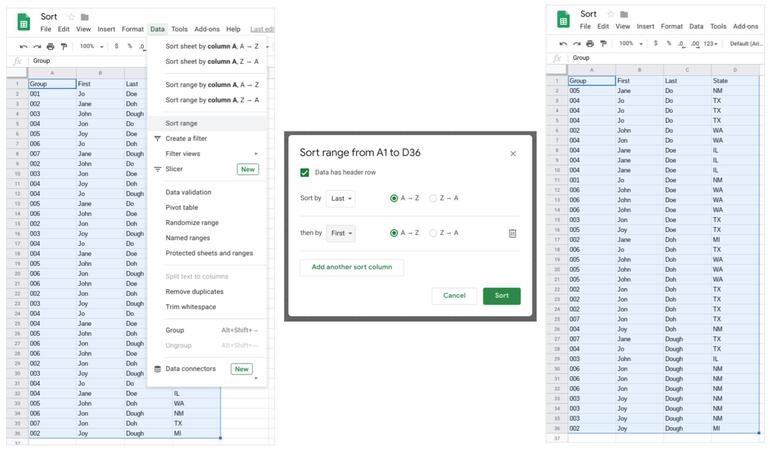
4. Primero, seleccione la casilla de verificación Si su rango de datos tiene una fila de encabezado. Esto excluirá esta fila de la clasificación.
5. En el menú desplegable Ordenar por, seleccione una columna para ordenar. Puede cambiar el orden de clasificación predeterminado (A a Z) a orden alfabético inverso (Z a A), si lo desea.
6. Para una clasificación secundaria, puede seleccionar Agregar otra columna de clasificación, luego elegir la columna y las opciones de clasificación. Repita este paso para tantas columnas de clasificación como desee.
Después de ordenar las filas de datos por columnas, puede revisar los datos manualmente y luego seleccionar y eliminar los duplicados según sea necesario.
Cómo comparar celdas en Google Sheets
En algunos casos, puede ser útil comparar el contenido de las celdas y luego mostrar una palabra en otra celda que indique si el contenido es el mismo o diferente. En Google Sheets, la fórmula = SI proporciona una forma de comparar contenidos y luego devolver un resultado diferente cuando la comparación es verdadera que cuando es falsa.
Además, a diferencia del formato condicional, que puede ser difícil de ver para algunas personas, una comparación = SI coloca texto en una celda para transmitir el estado de comparación.
- En una celda fuera de su rango de datos (generalmente en la misma fila que sus datos), ingrese la siguiente fórmula:
=IF(C3=B3,"Same","Different")
2. Reemplace los números de celda en el ejemplo (por ejemplo, C3 y B3) con las dos referencias de celda que desea comparar.
3. Puede ajustar el texto. El primer término anterior (es decir, “Igual”) se muestra cuando la condición es verdadera. El segundo término anterior (es decir, “Diferente”) se muestra cuando la condición es falsa.
Figura B
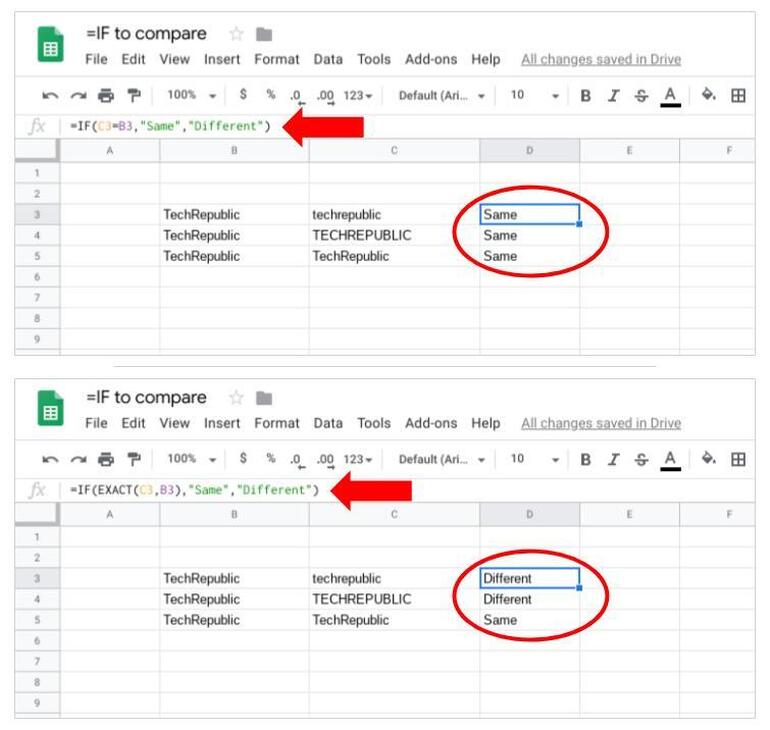
Un signo igual estándar compara elementos en una instrucción = IF, pero no diferencia las letras minúsculas de las mayúsculas (arriba). Utilice Exacto en su fórmula para hacer coincidir los detalles del texto con precisión (parte inferior).
Por supuesto, las declaraciones lógicas pueden expandirse si necesita comparar más de dos celdas. Por ejemplo, puede comparar el contenido de las celdas B3, C3 y D3 con la siguiente fórmula:
=IF((AND(C3=B3,D3=B3)),"Three same","Not all three are the same")
Al igual que con una ordenación, el contenido de estas celdas de comparación lo ayuda a identificar datos duplicados.
Cómo eliminar duplicados en Google Sheets
Google Sheets incluye una opción incorporada para eliminar filas de datos duplicadas dentro de un rango seleccionado. Cuando el sistema identifica filas con los mismos datos, retiene una y elimina todos los demás duplicados. Dado que el comando elimina datos, es posible que desee nombrar su Hoja con Archivo | Historial de versiones | Nombre la versión actual antes de eliminar los duplicados. Una versión con nombre le permite consultar el contenido de la hoja antes de la eliminación duplicada.
- Seleccione un rango de celdas para comparar.
- Elija datos | Eliminar duplicados. El sistema eliminará las filas duplicadas que se encuentren. Hojas de cálculo de Google mostrará cuántas filas duplicadas se eliminaron, así como cuántas filas únicas quedan (Figura C).
Figura C
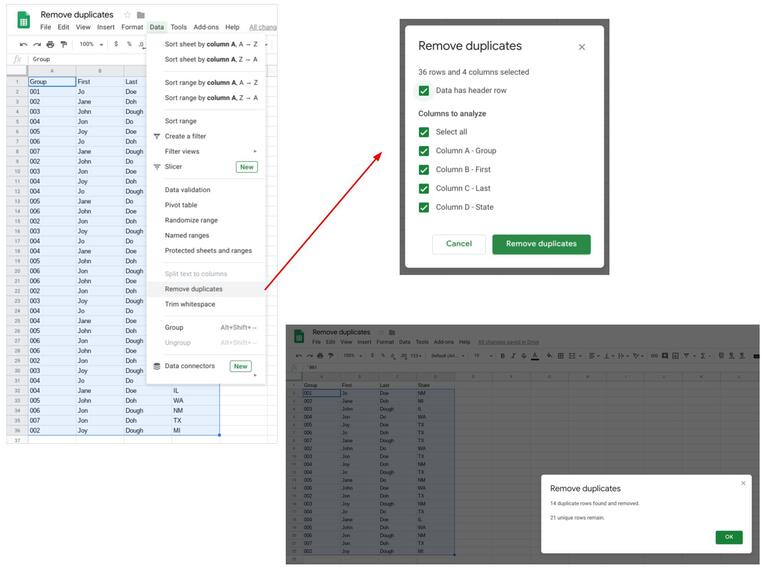
Seleccione un rango, luego elija Datos | Eliminar duplicados (izquierda). Elija Opciones, luego seleccione Eliminar duplicados (parte superior derecha). El sistema mostrará el número de filas eliminadas, así como el número de filas únicas que quedan (parte inferior derecha).