
Hola! volvemos de nuevo con este post que deseamos que te sea de gran utilidad y resuelva tus dudas ¡Empezamos!
Se supone que un protector de pantalla aparece después de que haya pasado un tiempo predefinido.
Si aún no ve el protector de pantalla de Windows 10 incluso después de esperar ese período de tiempo, es posible que haya un problema con la configuración de su protector de pantalla y deberá arreglarlo para que funcione.
A menos que ya sepa por qué el protector de pantalla no funciona en Windows 10, querrá probar algunos métodos antes de que se resuelva su problema.
Realmente no necesita descargar nada ni usar ninguna aplicación de terceros para solucionar el problema, ya que lo más probable es que cambie una opción aquí y allá en la configuración de su sistema para solucionar el problema.
Actualice su sistema para solucionar el problema de que el protector de pantalla de Windows 10 no funciona
Una de las posibles razones por las que el protector de pantalla no funciona en su PC con Windows 10 es porque tiene una versión antigua de Windows ejecutándose en su computadora.
Se sabe que las versiones anteriores tienen problemas y errores, y la actualización de su máquina a una versión más nueva del sistema operativo probablemente solucionará el problema.
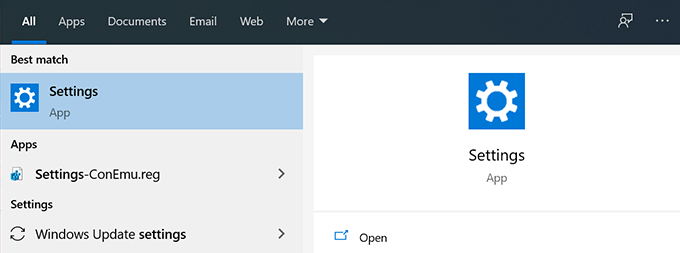
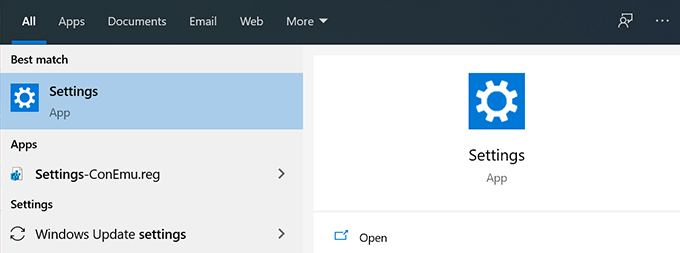
- Buscar Configuraciones en el cuadro de búsqueda de Cortana y haga clic en él cuando lo vea.
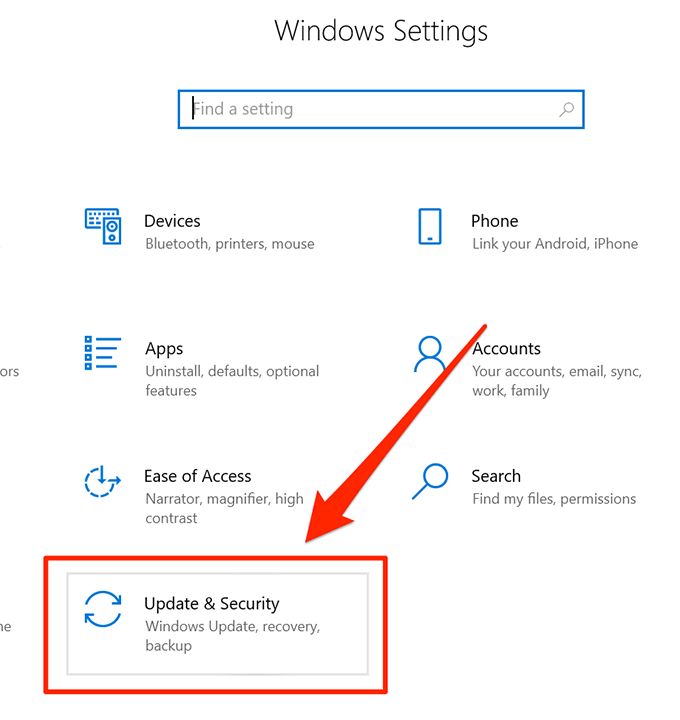
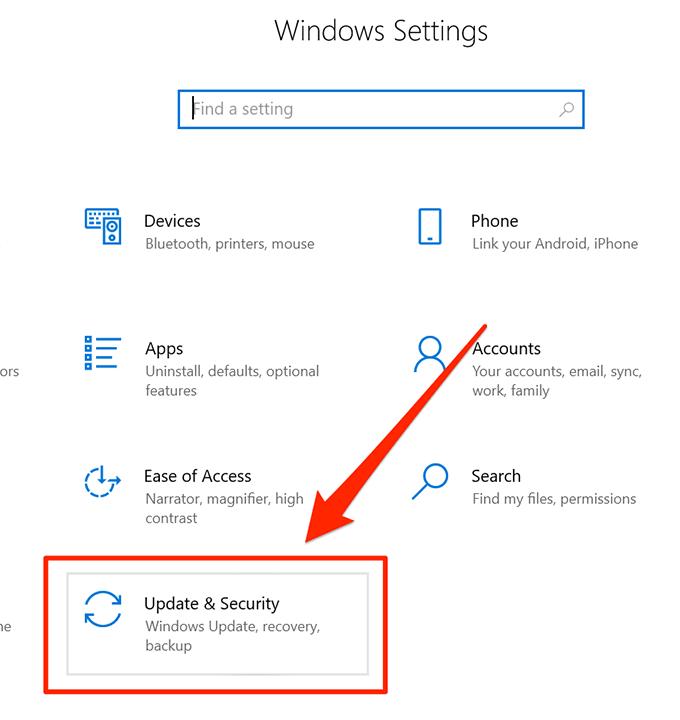
- Selecciona el Actualización y seguridad en la siguiente pantalla para acceder a la opción de actualización de Windows.
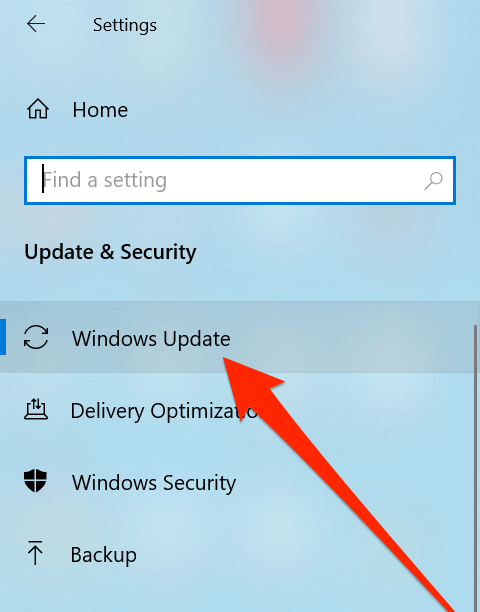
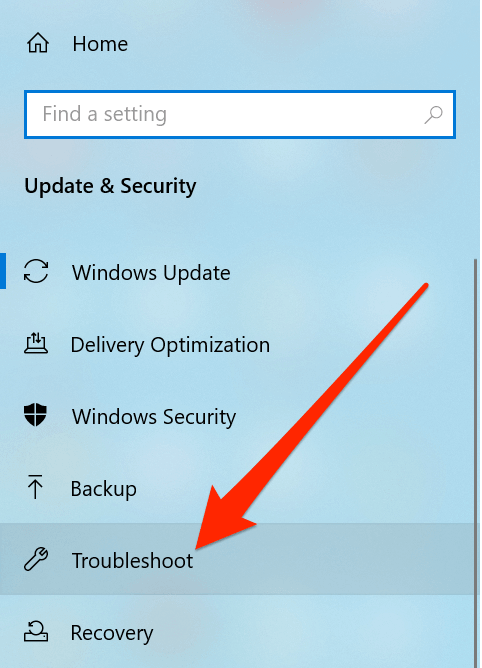
- Habrá varias opciones en la barra lateral izquierda de su pantalla. Encuentra el que dice actualizacion de Windows y haga clic en él para abrirlo.
- En el panel lateral derecho, encontrará un botón que dice Buscar actualizaciones. Haga clic en él para buscar actualizaciones para su PC.
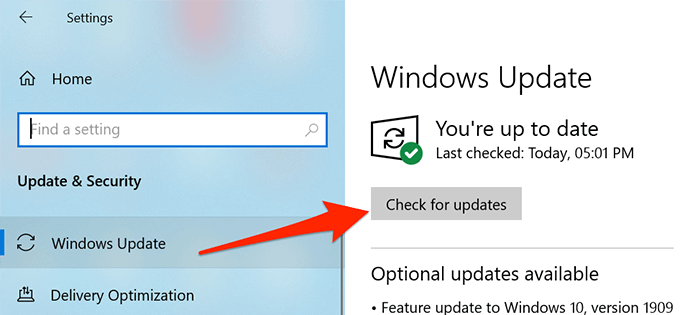
- Si hay una actualización disponible, instálela en su computadora.
Verifique la configuración del protector de pantalla de Windows 10
Si bien no hace falta decir que debe tener un protector de pantalla seleccionado en el menú de configuración del protector de pantalla de Windows 10, algunos usuarios se olvidan de hacerlo y es por eso que no ven nada incluso después de que su computadora esté inactiva por un tiempo.
El problema se puede resolver entrando en el menú de configuración y seleccionando uno de los protectores de pantalla disponibles para su máquina.
Una vez que esté configurado, su protector de pantalla aparecerá como debería.
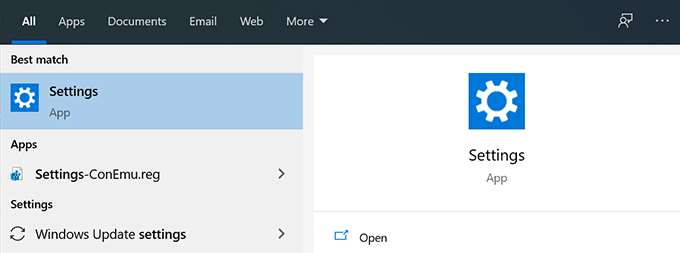
- Utilice el cuadro de búsqueda de Cortana para buscar y abrir el Configuraciones aplicación.
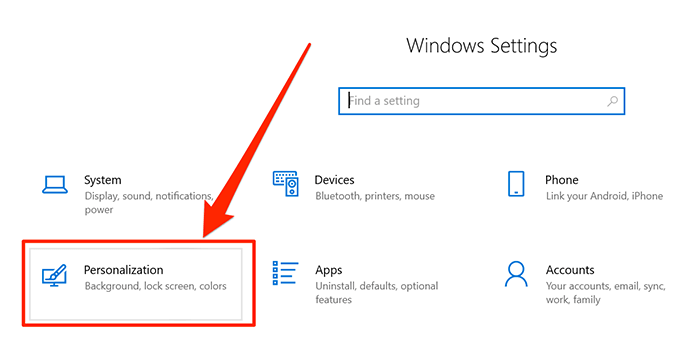
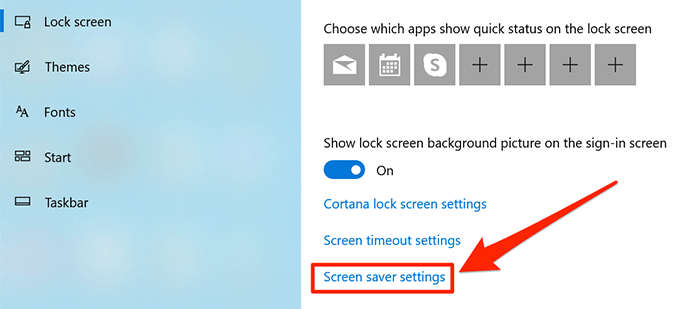
- Haga clic en la opción que dice Personalización para acceder a las ubicaciones de los protectores de pantalla de Windows 10 donde puede ver los protectores de pantalla.
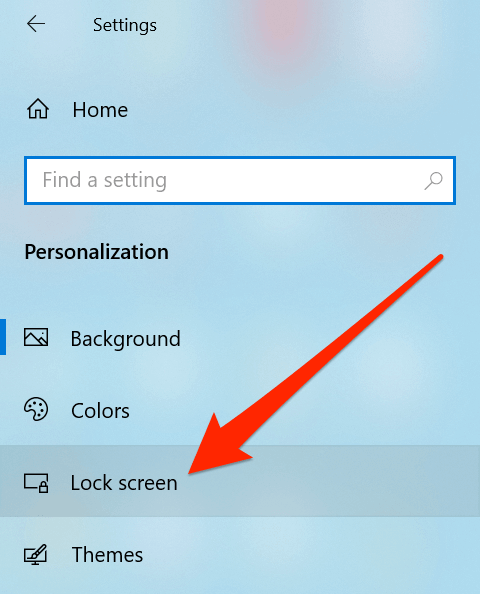
- Seleccione Bloquear pantalla de las opciones disponibles en la barra lateral izquierda.
- Desplácese hacia abajo en el panel del lado derecho y haga clic en la opción que dice Configuración del protector de pantalla.
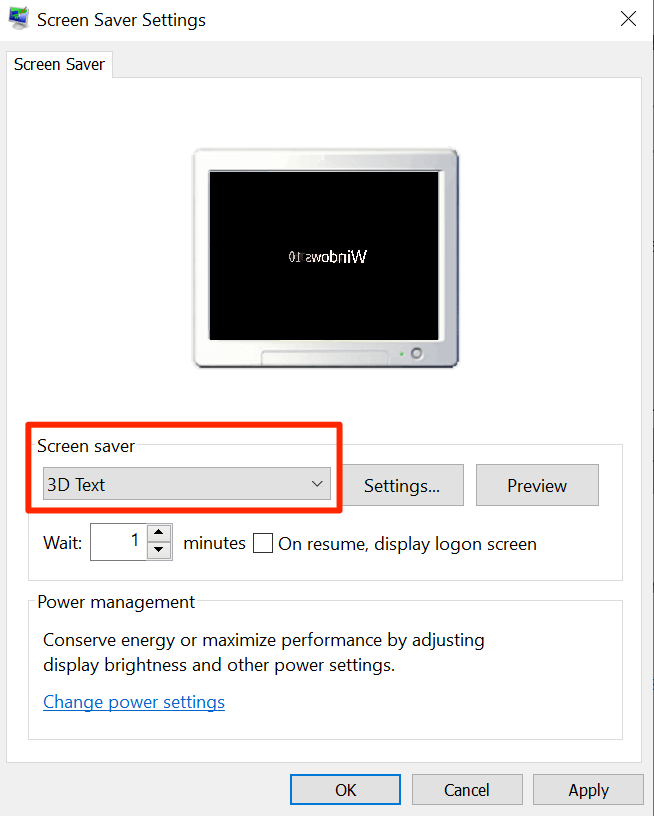
- La siguiente pantalla le permite elegir uno de los muchos protectores de pantalla disponibles en su sistema. Haga clic en el Salvapantallas menú desplegable, seleccione la opción de su elección, especifique el tiempo de espera en el Espere cuadro, y luego haga clic en Aplicar seguido por Okay.
Desenchufe los dispositivos que no usa de su PC
Una de las mejores cosas de las computadoras con Windows es que puede conectar prácticamente cualquier cosa en ellas. Estos elementos conectables generalmente incluyen unidades flash USB, teclados y mouse inalámbricos e incluso controladores de juegos.
Mientras estos dispositivos estén conectados a su computadora, utilizan ciertas utilidades, ya sean incorporadas o de terceros, para funcionar.
A veces, estas utilidades se interponen en la configuración del protector de pantalla y evitan que funcione. Su computadora piensa que desde que conectó estos dispositivos, los está usando o planea usarlos y así mantiene tu computadora despierta.
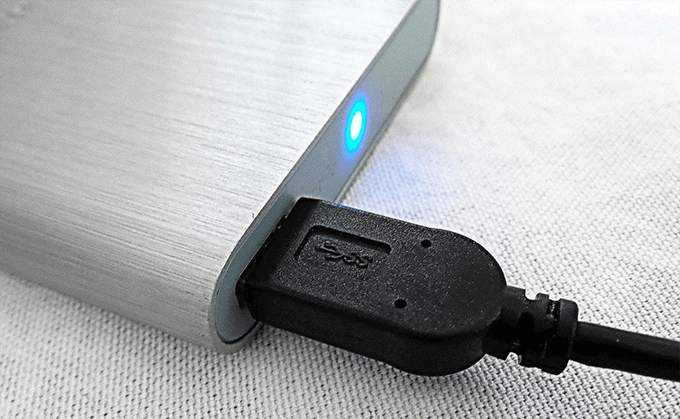
Este comportamiento evita que el protector de pantalla se inicie en su computadora. Sin embargo, hay una manera extremadamente fácil de solucionarlo: desconecte todos los dispositivos no deseados de su máquina. Una vez hecho esto, sus protectores de pantalla seguirán funcionando en Windows 10 como lo hacían antes.
Mantenga su mouse limpio y alejado de cualquier movimiento
Probablemente ya sepa por qué y cuándo su computadora activa el modo de protector de pantalla.
Para aquellos de ustedes que no lo hacen, el protector de pantalla se activa después de que haya pasado un tiempo predefinido en la configuración y que no debería haber habido actividad en su computadora.
Mantener su teclado alejado de cualquier actividad es fácil, pero ese no es el caso con un mouse.
Especialmente si su mouse ha acumulado polvo o está colocado en un área donde detecta algún movimiento, mantendrá su máquina despierta.
Evitará que se inicie el protector de pantalla y el problema continuará hasta que pueda mantener el mouse inactivo.
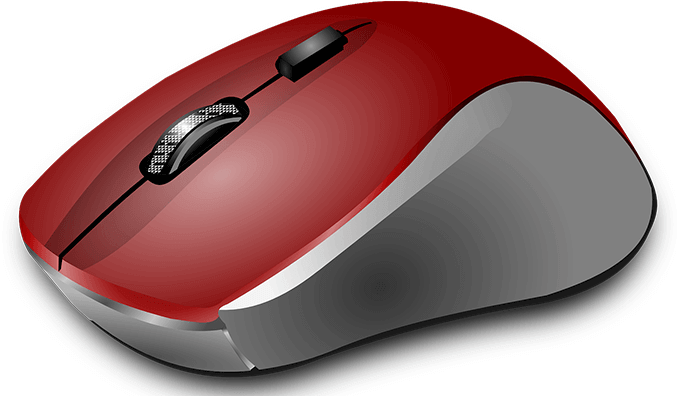
Una buena forma de solucionar este problema es limpiar el polvo del mouse e intentar colocarlo en una superficie plana sin molestias. Esto debería solucionar su problema si fue causado por sus periféricos.
Restablecer la configuración de energía en su PC con Windows 10
Un protector de pantalla es en realidad el resultado de un plan de energía que usa su computadora. Si estas configuraciones no están configuradas correctamente, el protector de pantalla no funcionará en Windows 10.
Restablecimiento de la configuración de energía debería arreglarlo por ti.
- Haga clic en el cuadro de búsqueda de Cortana, busque y abra Panel de control.
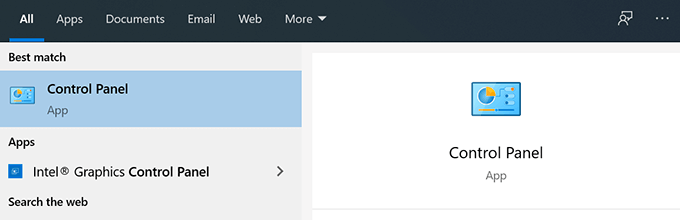
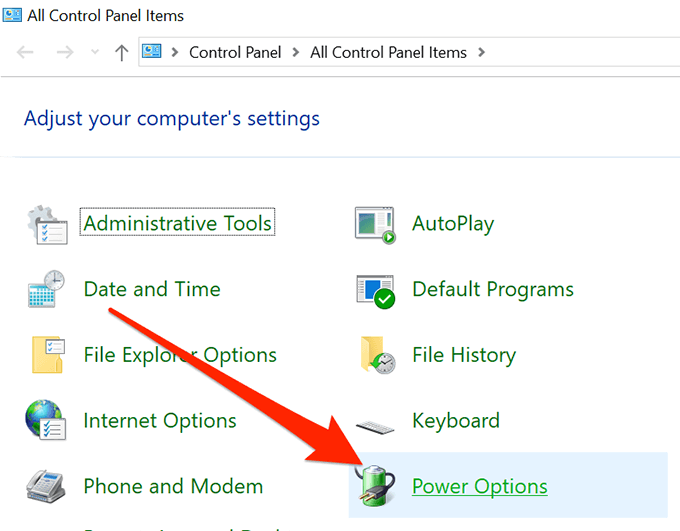
- Asegúrate de verlo en Iconos grandes modo. Haga clic en el Opciones de poder enlace.
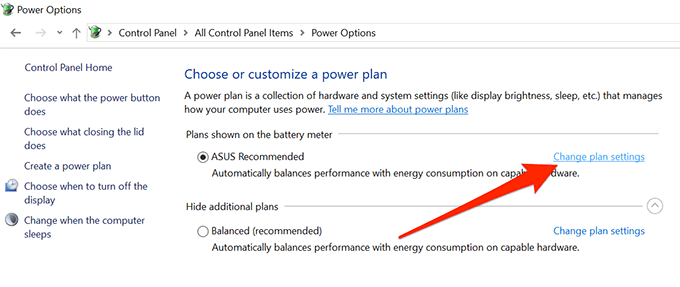
- Haga clic en Cambiar la configuración del plan junto a su plan.
- Haga clic en Cambiar la configuración avanzada de energía.
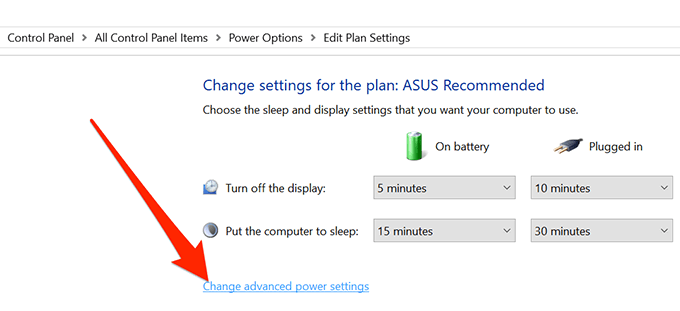
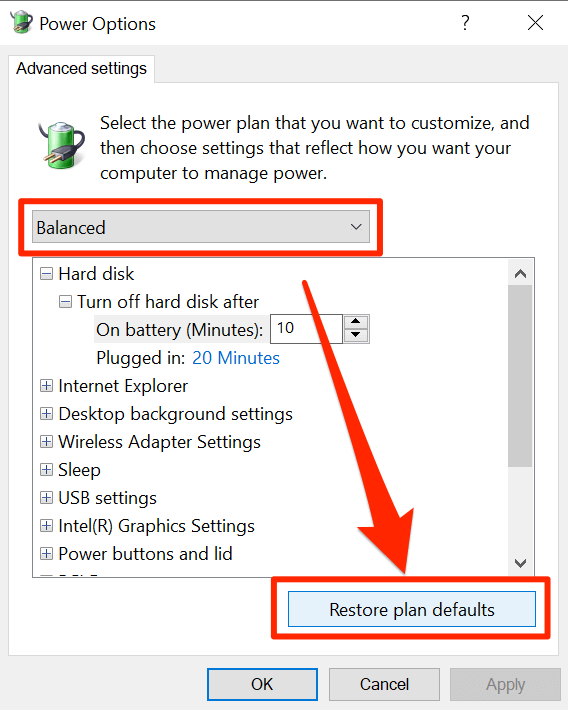
- Seleccione su plan de energía y haga clic en Restaurar los valores predeterminados del plan en el fondo. Entonces golpea Aplicar seguido por Okay.
Resuelva los problemas del protector de pantalla de Windows 10 con el solucionador de problemas de energía
Si ninguno de los métodos anteriores funcionó para usted, es posible que desee dejar que su sistema detecte el problema por sí mismo y le ofrezca sugerencias sobre cómo solucionarlo.
Su PC en realidad tiene un solucionador de problemas para ayudarlo a lidiar con los problemas de energía en su computadora.
- Lanzar el Configuraciones aplicación en su PC.
- Haga clic en el Actualización y seguridad opción.
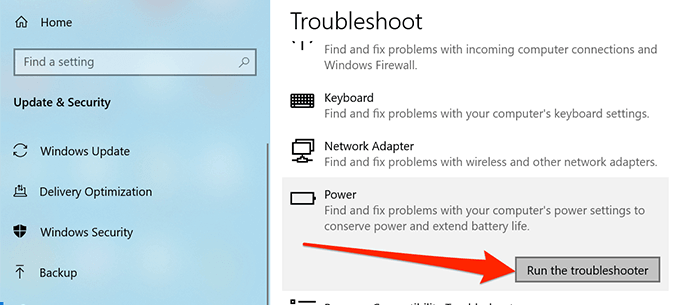
- Seleccione Solucionar problemas de la barra lateral izquierda.
- Haga clic en Poder en el panel lateral derecho y seleccione Ejecute el solucionador de problemas.
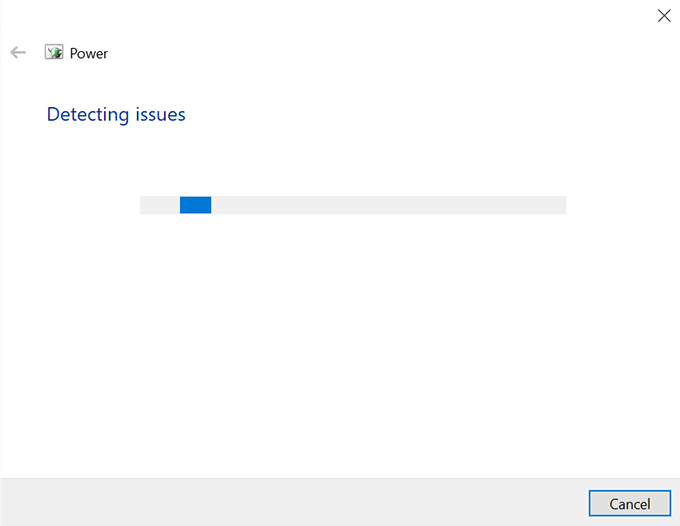
- Espere a que detecte problemas y le ofrezca posibles formas de solucionarlos.
Esperamos que la guía lo haya ayudado a solucionar el problema del protector de pantalla en su máquina con Windows 10. Y si lo hizo, háganos saber qué método funcionó para usted en los comentarios a continuación.