Bienvenido! volvemos de nuevo con este contenido que deseamos que te sea de gran utilidad y solucione tus dudas ¡Vamos a ello!
Tener una pantalla azul de la muerte es malo. Pero con él, al menos su computadora le dirá que algo anda mal. Por otro lado, si terminas con un negro pantalla de la muerte, estás solo. Te quedas adivinando cuál es el problema.
Veamos las causas y soluciones sobre cómo solucionar un error de pantalla negra de la muerte en Windows 10. De esta manera, puede resolver el problema sin tener que deshacerse inmediatamente de su computadora.

Descubra si su computadora está funcionando
Una posible causa de un problema de pantalla negra es que el proceso de configuración durante una instalación de Windows 10 aún no se ha completado. Si tiene archivos de datos grandes de una instalación anterior de Windows, no se sorprenda si la instalación toma horas de su tiempo.
Si no lo sabía, debe haber seguido adelante y asumir que Windows ya está instalado. Si es así, debe ser la razón por la que ahora tiene una pantalla negra. La solución es averiguar si su computadora sigue funcionando.
- Localice el LED que muestra la actividad del disco duro. Ahora obsérvelo.
- Si esta luz parpadea, significa que el proceso de configuración aún está en curso. En este caso, todo lo que tienes que hacer es esperar a que termine.
- Si no se enciende, significa que el proceso de configuración está atascado y no puede continuar.
Apague su computadora

Como el proceso de configuración no lo lleva a ninguna parte, significa que debe volver a intentarlo.
- Utilice el botón de encendido para apagar su computadora. Si no se apaga de la forma habitual, mantenga pulsado el botón de encendido durante unos cinco a diez segundos.
- Desconéctese de la red desenchufando su cable Ethernet y apagando cualquier adaptador inalámbrico.
- Desconecte también otros periféricos. Esto incluye controladores de juegos y discos duros externos.
- Desconecte también el cable de alimentación de su computadora. Luego, espere unos treinta segundos para volver a hacer las cosas.
- Vuelva a conectar el cable de alimentación, los periféricos, los adaptadores inalámbricos y el cable Ethernet. Encienda su computadora e instale Windows nuevamente.
Cambiar al modo seguro
Si la raíz del problema es un problema de rendimiento del hardware, cargar solo los programas esenciales salvará el día.
Para iniciar su sistema en modo seguro, inicie su PC y una vez que vea la pantalla de inicio de sesión, mantenga presionado cambio. Luego elija el botón de encendido y vaya con Reiniciar.
Activa tu pantalla
Su computadora también puede darle la pantalla negra de la muerte si Windows 10 no detecta la pantalla. La solución sencilla: fuerza para despertar. Para esto, recurra a su teclado.
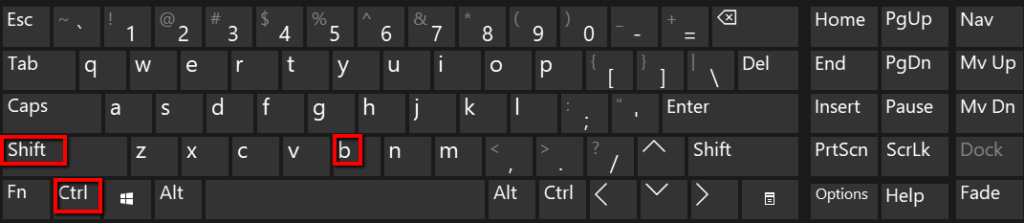
- Primero, presione el Ventanas llave.
- Entonces golpea Ctrl, cambio y segundo.
Reinstale la tarjeta de video
Otra posibilidad es una tarjeta de video defectuosa. Lo que debe hacer es reinstalarlo.
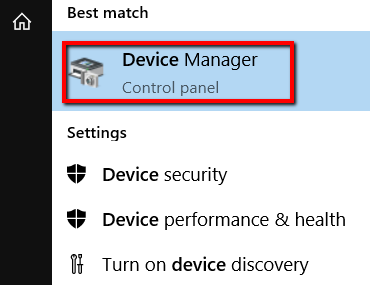
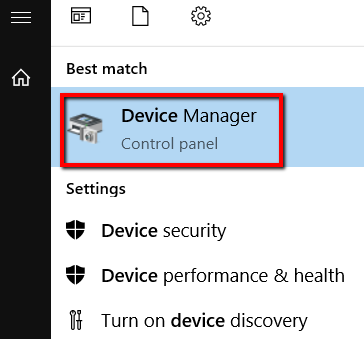
- Primero, presione la tecla de Windows y seleccione Administrador de dispositivos.
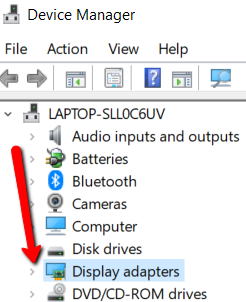
- Desplácese hacia abajo hasta que encuentre Adaptadores de pantalla. Expanda esta sección haciendo clic en la flecha al lado.
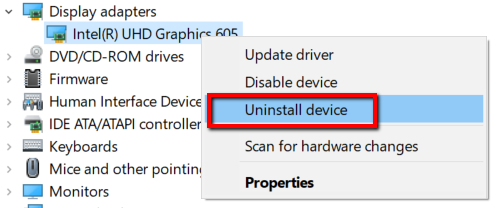
- Allí, elija su adaptador de pantalla. Haga clic derecho sobre él y elija Desinstalar dispositivo.
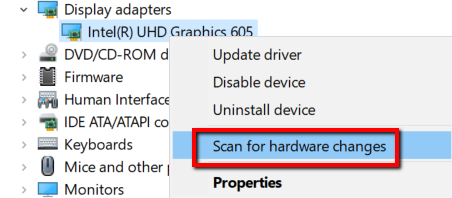
- Una vez que esté desinstalado, haz clic derecho en esta sección nuevamente. Luego seleccione Buscar cambios de hardware para que vuelva a aparecer y vuelva a instalarlo.
Actualice su controlador
Si su tarjeta de video no está defectuosa, podría estar desactualizada. Si es así, también es una causa de una pantalla negra.
- Para resolver este asunto, vaya a Administrador de dispositivos otra vez.
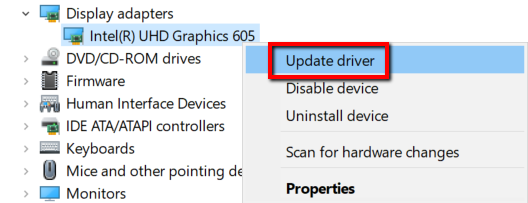
- Ir Adaptadores de pantalla y expandirlo. Seleccione su adaptador de pantalla y haga clic derecho sobre él. Ahora elige Actualizar controlador.
Detener procesos RunOnce
Si aparece una pantalla negra después de iniciar sesión, el problema podría deberse a un proceso que se está ejecutando.
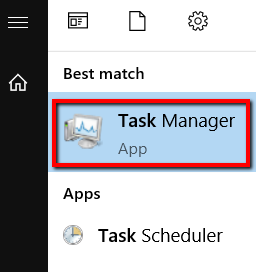
- Para comenzar a resolver esto, presione la tecla de Windows e inicie Administrador de tareas.
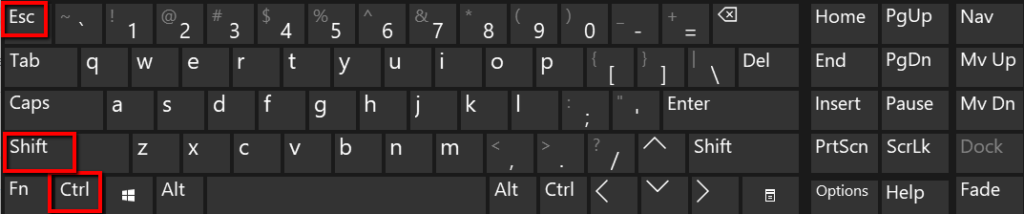
- También puede presionar Ctrl y cambio y Esc. Hacer esto también abrirá su Administrador de tareas.
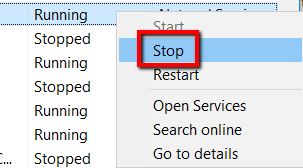
- Allí, busque un RunOnce.exe proceso. Si se está ejecutando, haga clic derecho sobre él y seleccione Detener.
- Para que el cambio surta efecto, reinicie su computadora. Puede hacer esto presionando el botón de reinicio.
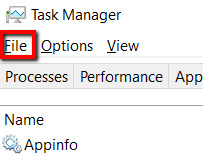
- Otra opcion es dejar Administrador de tareas allanar el camino. Para empezar con esto, vaya a Expediente.
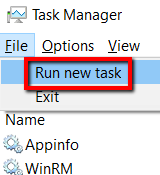
- Allí, teclee cmd y presione Okay.
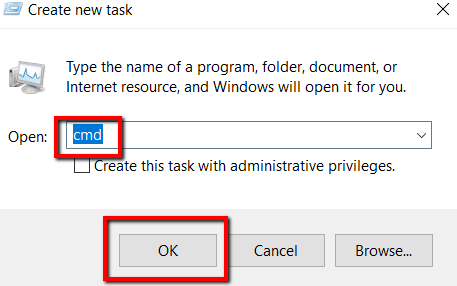
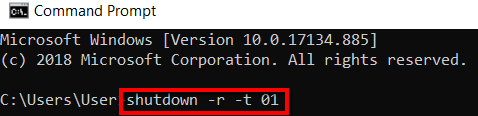
- En la ventana del símbolo del sistema, escriba apagado -r -t 01 y presione enter.