
Buenas! volvemos otra vez con un nuevo contenido que esperamos que te sea práctico y solucione tus cuestiones ¡Comenzamos!
Si tiene que cambiar el nombre de un montón de archivos, cambiarles el nombre manualmente llevaría demasiado tiempo. Una forma de ahorrar tiempo es cambiar el nombre de sus archivos por lotes en su PC con Windows 10. Hay tanto funciones integradas como herramientas de terceros para cambiar el nombre de los archivos de forma masiva en una computadora con Windows.
Cada método ofrece una forma única de cambiar el nombre de sus archivos. Por ejemplo, el Explorador de archivos le ayuda a cambiar rápidamente el nombre de los archivos, pero con funciones limitadas. El símbolo del sistema proporciona algunas funciones más, pero no es tan fácil de usar.

Utilice el Explorador de archivos para cambiar el nombre de los archivos por lotes en Windows 10
Si solo busca archivos de cambio de nombre básicos en su máquina, no necesita instalar ninguna aplicación. La función de cambio de nombre incorporada ayuda archivos de cambio de nombre masivo también y puede usarlo desde el menú contextual.
- Coloca todos los archivos a los que quieras darles un nuevo nombre en una sola carpeta.
- Abra la carpeta que contiene sus archivos usando Explorador de archivos.
- Seleccione todos los archivos a los que desea renombrar por lotes. Para seleccionar varios archivos en un orden, haga clic en el primer archivo de la lista, mantenga presionado Cambioy haga clic en el último archivo. Se seleccionarán todos los archivos entre el primero y el último archivo. Para seleccionar varios archivos sin orden, seleccione un archivo y luego mantenga presionado Ctrl y haga clic en los archivos que desea seleccionar.
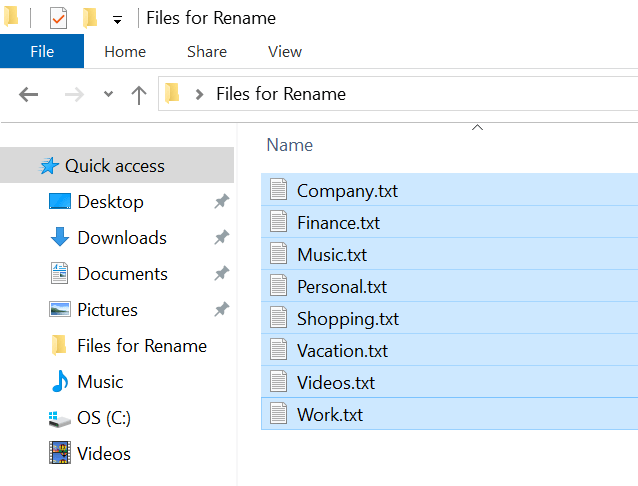
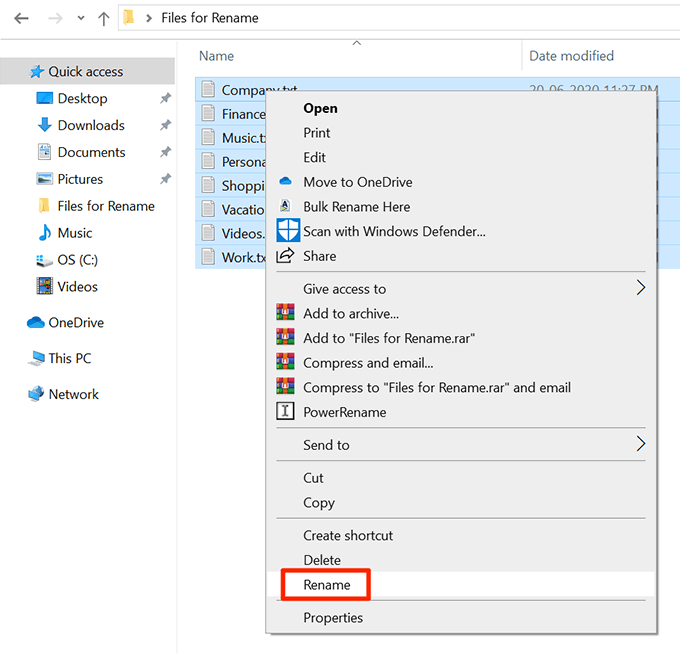
- Haga clic con el botón derecho en cualquier archivo y seleccione Rebautizar desde el menú contextual en su pantalla.
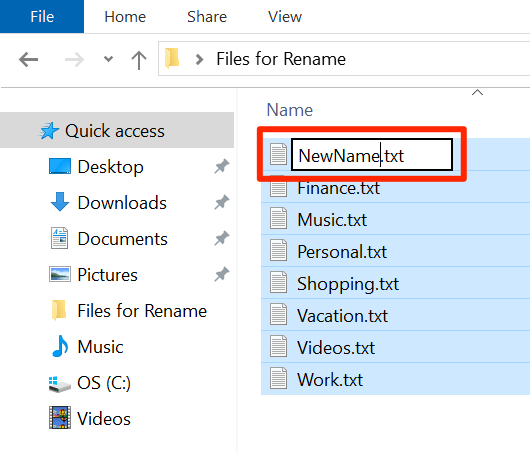
- El nombre de uno de los archivos seleccionados se podrá editar. Escriba el nuevo nombre que desee para todos los archivos elegidos y presione Entrar.
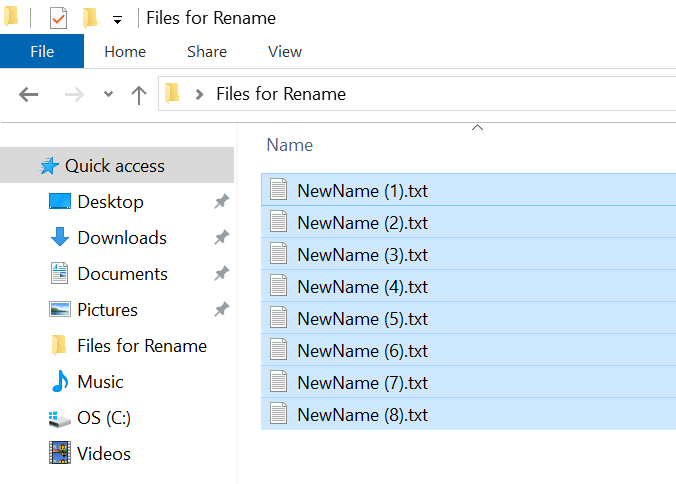
- Todos los archivos elegidos ahora tendrán su nuevo nombre. Habrá un número al lado de cada nombre de archivo para diferenciarlos entre sí.
- Si cometió un error al cambiar el nombre de los archivos, presione Ctrl + Z y el cambio de nombre de archivo se revertirá.
Cambiar el nombre de los archivos por lotes usando el símbolo del sistema en Windows 10
Si desea más opciones para cambiar el nombre de archivos por lotes en su PC, puede usar el símbolo del sistema. Te permite usar personajes como? y * para seleccionar y cambiar el nombre de sus archivos. Esto le brinda muchas formas de renombrar archivos como:
- Cambie el nombre de los archivos con una extensión determinada.
- No es necesario hacer clic y seleccionar cada archivo de la carpeta.
- Extensiones de cambios masivos para sus archivos.
- Puede escribir una secuencia de comandos para cambiar el nombre de sus archivos automáticamente.
los ren o rebautizar hace posible el cambio de nombre de archivos por lotes en Windows.
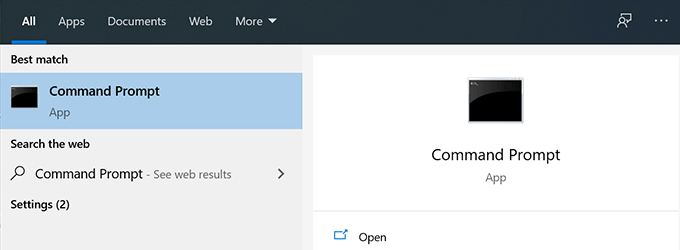
- Buscar Símbolo del sistema utilizando Búsqueda de Cortana y ejecútelo.
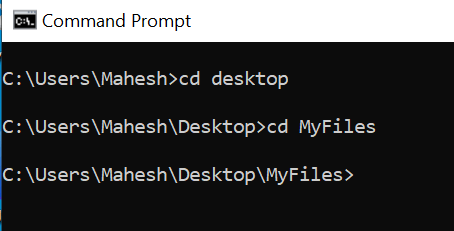
- Escriba lo siguiente para cambiar el directorio de trabajo actual al lugar donde están sus archivos.cd
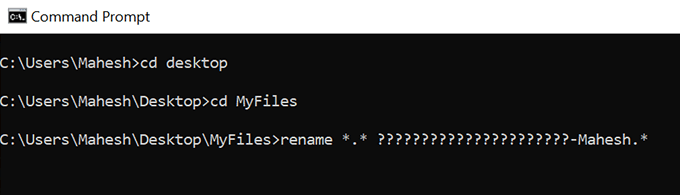
- Para cambiar el nombre de todos sus archivos y agregar un sufijo a sus nombres, diga Mahesh, puede utilizar el siguiente comando.renombrar *. * ?????????????????????? – Mahesh. *
Esto es lo que significa cada parámetro en el comando:
rebautizar : Este es el comando que le permite cambiar el nombre de los archivos desde el símbolo del sistema.
*. * – esto selecciona todos los archivos en la carpeta actual.
?????????????????????? – Mahesh. * – los signos de interrogación indican los nombres originales de los archivos, Mahesh es la nueva palabra que desea agregar y la * al final mantiene la extensión del archivo igual que antes.
- Para cambiar las extensiones de sus archivos, diga desde JPG a PNG, puede utilizar el siguiente comando.renombrar * .jpg * .png
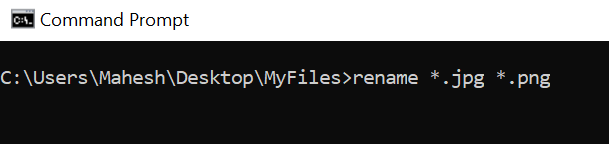
Las posibilidades de renombrar archivos por lotes con este comando son infinitas.
Cambiar el nombre de varios archivos a la vez con PowerShell en Windows 10
Si prefiere que PowerShell ejecute comandos, hay un comando para cambiar el nombre de uno o varios archivos a la vez en su computadora con Windows 10. Este comando es un poco más complejo que el del símbolo del sistema, pero tiene más funciones.
A continuación, se muestra cómo se reemplaza la palabra John por Mike en todos los nombres de archivo.
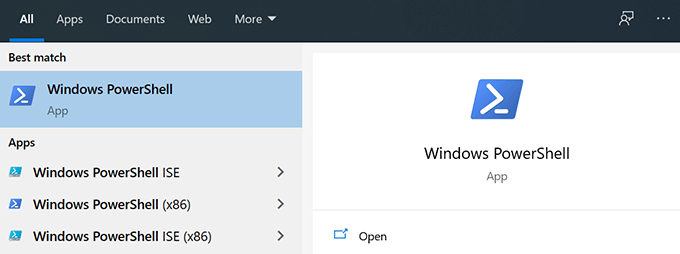
- Utilice la búsqueda de Cortana para buscar Windows PowerShell y ábrelo.
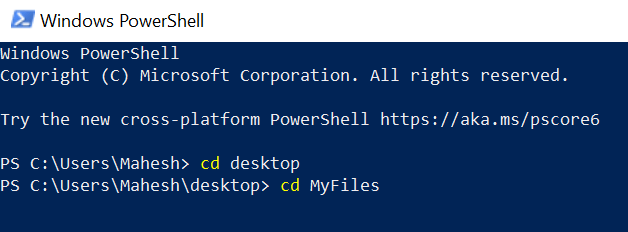
- Ejecute el siguiente comando en PowerShell para llegar al directorio donde se encuentran sus archivos.cd
- Escriba el siguiente comando en PowerShell y presione Entrar. Esto reemplazará Juan con Miguel en todos los archivos de la carpeta elegida.dir | cambiar el nombre del elemento -Nuevo nombre $ _. nombre -remplazar “John”, “Mike”
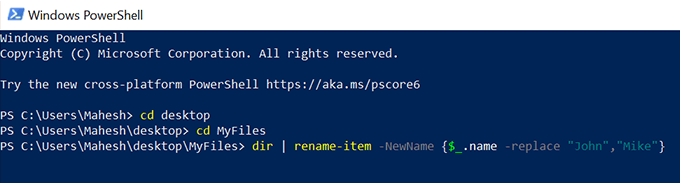
- Es posible que obtenga un error, pero todos los nombres de archivo deben cambiarse.
- Existen numerosas variedades de nombres que puede utilizar con este comando para dar varios tipos de nombres a sus archivos.
Use PowerToys para cambiar el nombre de los archivos por lotes en Windows 10
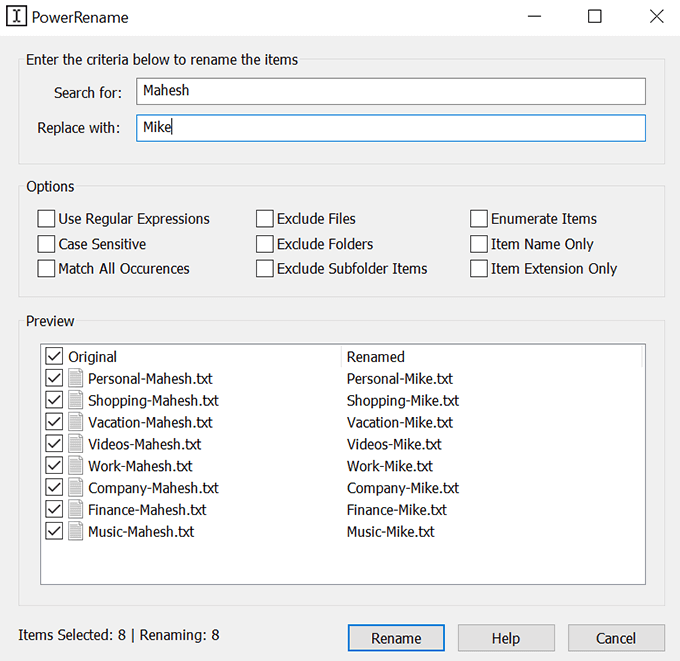
Microsoft tiene un conjunto de herramientas llamado PowerToys y una de estas herramientas es PowerRename. Esta herramienta le permite renombrar archivos por lotes con muchas opciones avanzadas en su PC.
Se agrega al menú contextual cuando lo instala para que pueda cambiar el nombre de sus archivos rápida y fácilmente.
- Dirígete al PowerToys en GitHub y descargue la última versión en su computadora.
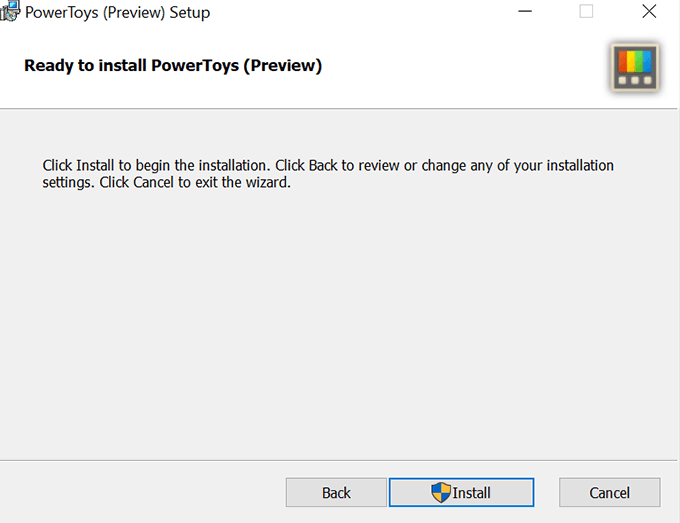
- Instalar en pc PowerToys en tu ordenador.
- Utilizar Explorador de archivos para abrir la carpeta donde se encuentran sus archivos.
- Seleccione los archivos a los que desea cambiarles el nombre.
- Haga clic con el botón derecho en cualquier archivo y elija PowerRename.
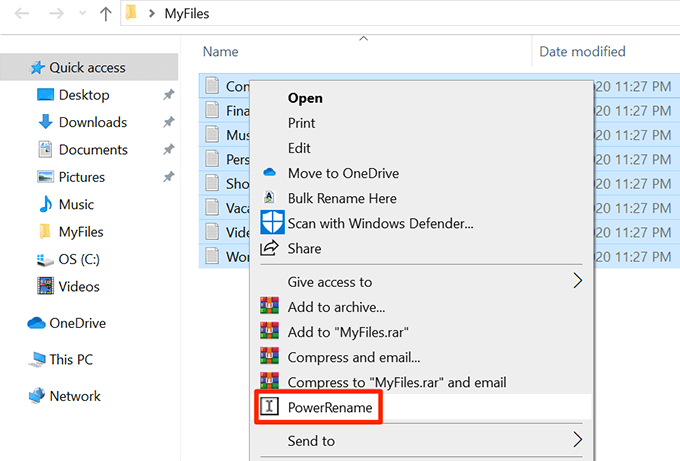
- Verá muchas opciones para cambiar el nombre de sus archivos.
Renombrar archivos por lotes con la utilidad Bulk Rename en Windows 10
Bulk Rename Utility es una herramienta gratuita para cambiar el nombre de varios archivos usando varias opciones en su computadora. Tiene un enfoque de interfaz única para cambiar el nombre de los archivos e incluye la mayoría de las opciones que necesita para su tarea.
- Descargar e instalar Utilidad de cambio de nombre a granel en tu PC.
- Lanzamiento Utilidad de cambio de nombre a granel en tu ordenador.
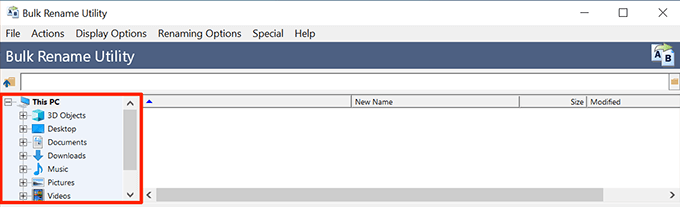
- Use las opciones en la sección del lado izquierdo para elegir la carpeta donde se encuentran sus archivos.
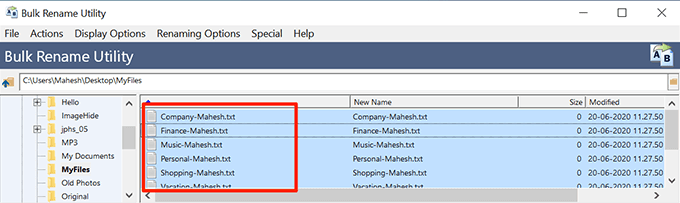
- Seleccione todos los archivos que desea cambiar de nombre en la sección del lado derecho.
- Utilice varias opciones según cómo desee cambiar el nombre de sus archivos en la interfaz.
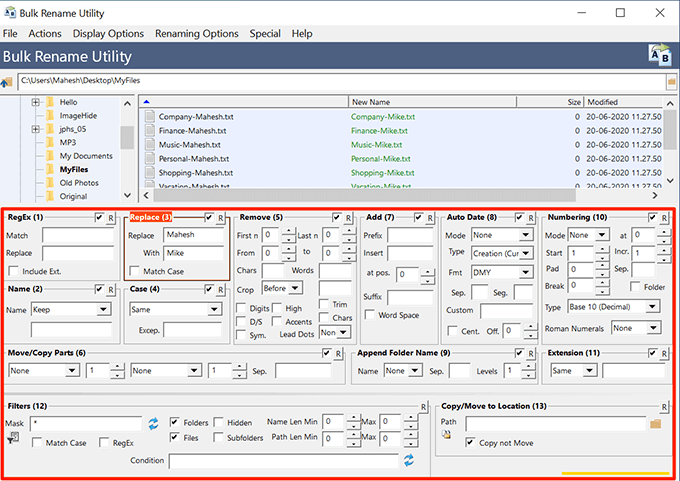
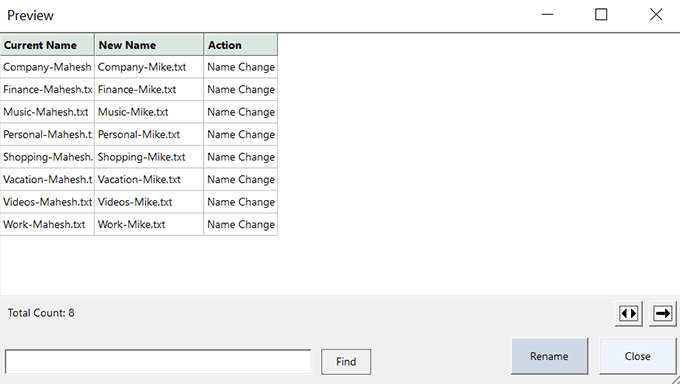
- Hacer clic Avance en la esquina inferior derecha para ver cómo se verá el nombre recién elegido en sus archivos.
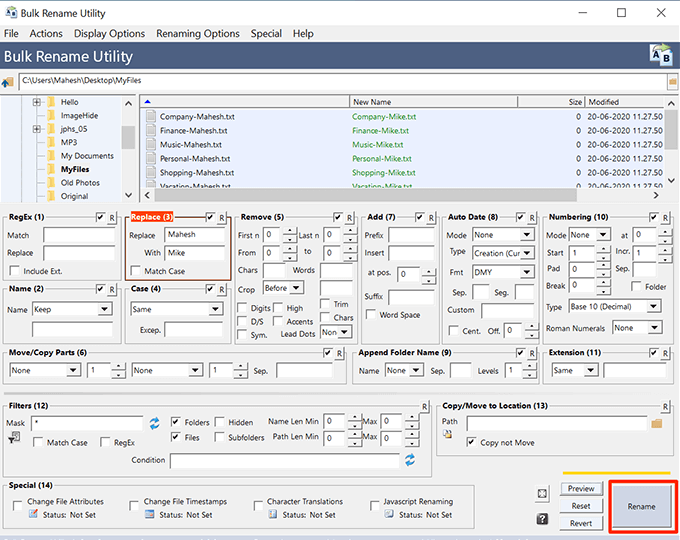
- Hacer clic Rebautizar para cambiar el nombre de sus archivos.
Use Rename Master para cambiar el nombre de los archivos de forma masiva en Windows 10
Rename Master es otra herramienta gratuita para renombrar archivos por lotes en una PC.
- Descargar e instalar Cambiar nombre de maestro en su máquina.
- Abra la herramienta.
- Seleccione sus archivos y carpetas en el panel lateral derecho.
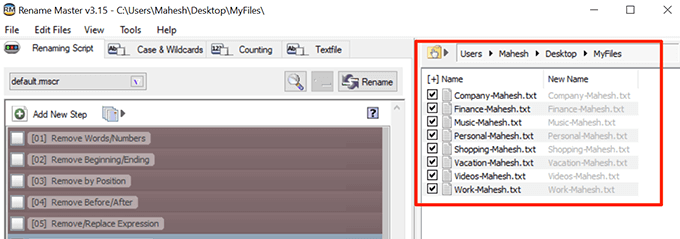
- Haga clic en el Cambio de nombre de script pestaña y elija una o más opciones para cambiar el nombre de sus archivos.
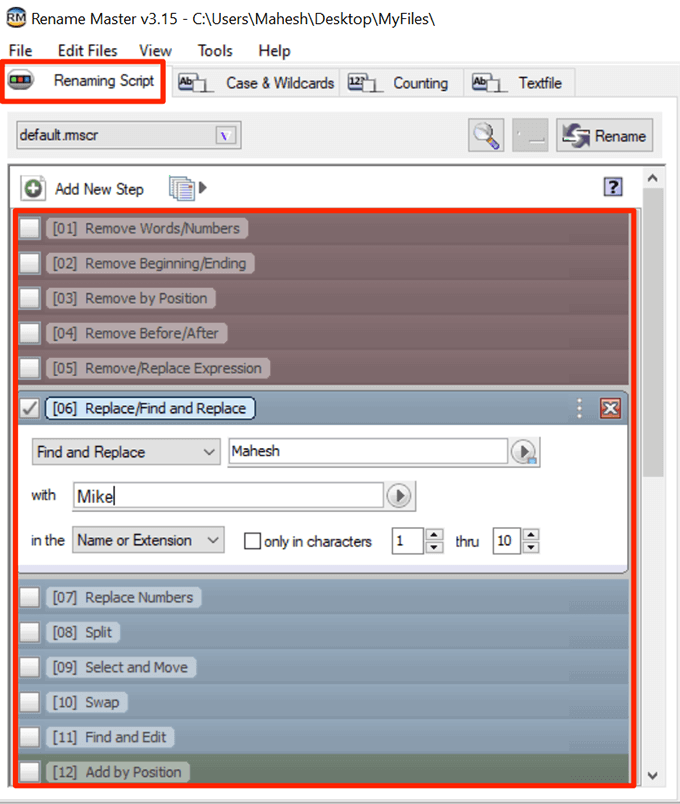
- Hacer clic Rebautizar para comenzar a cambiar el nombre de sus archivos.
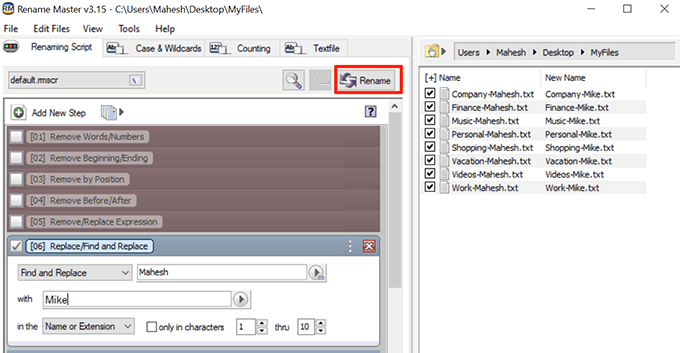
También puede usar un script personalizado para cambiar el nombre de los archivos en su PC con Windows 10.
¿Cuál es su método favorito para cambiar el nombre de varios archivos a la vez en su computadora con Windows 10? ¿Es el Explorador de archivos o uno de los otros métodos? Háganos saber en los comentarios a continuación.