
Bienvenido! volvemos otra vez con un nuevo artículo que esperamos que te sea de gran utilidad y dé respuesta a tus cuestiones ¡Comenzamos!
Intentar buscar archivos específicos en su PC con Windows 10 a veces puede parecer como intentar localizar las llaves de su coche. La tecnología no ha llegado al punto en que podamos desear que aparezca algo y lo hace. En cambio, tenemos que buscar manualmente archivos perdidos u olvidados.
Afortunadamente, todavía hay algunos métodos avanzados que puede usar para buscar archivos cuya ubicación simplemente no puede recordar.
Estos métodos requerirán que active un poco sus receptores de memoria, pero con estas herramientas de búsqueda, toda la tarea de encontrar sus archivos perdidos será mucho menos abrumadora.

Introducción a la búsqueda de archivos perdidos en Windows 10
Usaremos una serie de herramientas de búsqueda avanzadas de Windows 10 para rastrear sus archivos, junto con preguntas paso a paso que puede seguir. Cuanto más sepa acerca de su archivo, más fácil será localizarlo.
Al final de esta guía, tendrá una lista de parámetros de búsqueda personalizados que puede ingresar según la cantidad de preguntas que respondió para ayudar a rastrear su archivo.

Antes de comenzar, una cosa rápida que debe verificar es el historial de descargas de su navegador. ¿Descargó los archivos que busca en Internet? Si es así, puede ir a su navegador de Internet y escribir Ctrl + J para abrir la carpeta de descargas.
Chrome, Firefox y Microsoft Edge tienen funciones de búsqueda integradas en el historial de descargas, por lo que comenzar podría ser una forma mucho más rápida de localizar sus archivos.
Puede elegir buscar por nombre de archivo o tipo de archivo. Por ejemplo, si sabía que el archivo era un archivo .mp3, busque .mp3 puede devolver resultados relevantes.

Si eso no funciona, o si sabe que no descargó su archivo de Internet, es hora de profundizar en nuestras herramientas de búsqueda avanzadas de Windows 10.
Primero, comencemos por la raíz del problema: ubicar en qué unidad se guardó el archivo. Si no sabe dónde se guardó el archivo, deberá buscar en todo el sistema, lo que puede llevar a su PC mucho tiempo dependiendo de cuántos dispositivos de almacenamiento tenga.
Abra el explorador de Windows presionando Tecla de Windows + E y navegar a Esta PC En el lado izquierdo.
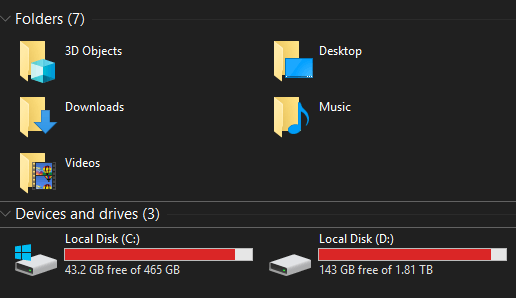
A continuación, haga doble clic en la unidad si la conoce; de lo contrario, permanezca en la página “Esta PC”.
Herramientas de búsqueda avanzadas de Windows 10 para encontrar archivos perdidos
Ahora que estamos en el directorio correcto, comencemos. Así es como funcionará esta guía. Le explicaremos una serie de preguntas. Si conoce la respuesta a esa pregunta, le proporcionaremos un filtro de búsqueda relevante para esa respuesta.
Al final de la guía, tendrás una búsqueda muy fina.
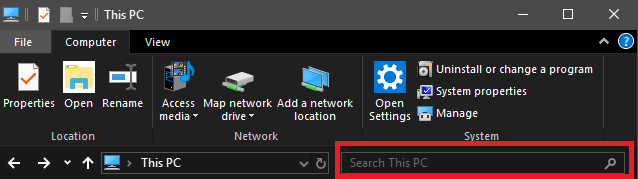
Después de cada paso, agregue la búsqueda a la barra de búsqueda en la pestaña del Explorador de Windows en el directorio que eligió.
¿Sabe cuándo se creó el archivo?
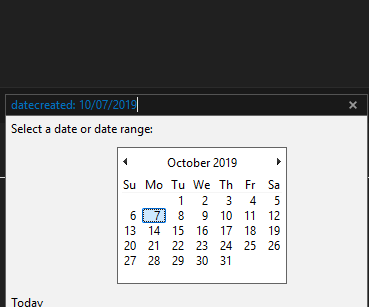
- El filtro de búsqueda de fechas puede ayudarlo a localizar archivos rápidamente. Si conoce la fecha exacta, por ejemplo, puede escribir
fecha de creación: dd / mm / aaaa
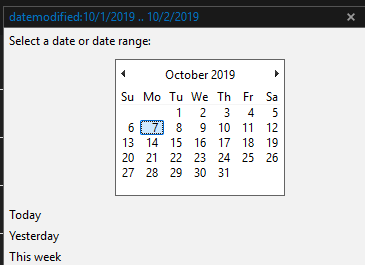
- También puede usar rangos de fechas, por ejemplo, escriba
fecha de creacion: dd / mm / aaaa .. dd / mm / aaaa
- Si no conoce la fecha o el rango de fechas específicos, también puede usar meses o años específicos. Por ejemplo
fecha de creación: octubre de 2019
Si no puede rastrear su archivo después de usar el filtro de rango de fechas, siga el siguiente paso a continuación.
¿Conoce el tipo de archivo?
¿Recuerda qué tipo de archivo era su archivo? Esto puede ayudar a afinar tu búsqueda de forma masiva.
- Por ejemplo, ¿era un archivo .jpg? En ese caso, puede agregar .jpg a su búsqueda personalizada. Simplemente pegue el tipo de archivo justo después del fecha de creacion: filtro de búsqueda si ha introducido uno.
- Puede hacer esto para todos los tipos de archivos. Por ejemplo, los archivos comunes podrían incluir.jpg, .mp4 o .docx, mientras que los archivos poco comunes podrían incluir.gnut, .bik o .vpk. Todos estos archivos aún se pueden buscar con el Explorador de Windows.
- Si no conoce la extensión de archivo específica, puede agregar otro parámetro de búsqueda relacionado con el tipo de archivo. Por ejemplo, si sabe que es un video, puede escribir tipo: video en el cuadro de búsqueda.
Si no está seguro del tipo de archivo al que pertenece su archivo, es mejor evitarlo por completo.
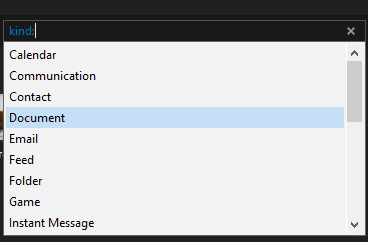
Cuando escribes tipo: en el cuadro de búsqueda, también obtendrá un cuadro desplegable para que pueda elegir qué tipo de archivo es.
¿Conoce parte del nombre del archivo?
En este punto, debería tener una búsqueda con un rango de fechas y un tipo de archivo, y esto debería darle muchos menos resultados para buscar. El siguiente paso es escribir partes del nombre del archivo.
- Por ejemplo, si cree que el juego de palabras está en el nombre del archivo, ingrese juego devolverá todos los archivos con eso en el nombre.

Como puede ver, hasta ahora hemos reducido significativamente nuestra búsqueda. Incluso si el nombre del archivo es un montón de números o letras aleatorios, ingresar cualquier secuencia que recuerde podría ayudarlo.
Si aún no puede encontrar su archivo en este momento, puede ser más difícil de localizar. ¿Está 100% seguro de que se guardó el archivo? ¿Fue eliminado? ¿O tal vez el archivo se guardó en otra PC?
Alternativamente, si se le llamó algo oscuro, puede ser el momento de profundizar más. En el futuro, siempre es mejor practicar buenas rutinas de nombres. La búsqueda de archivos puede ser muy rápida en Windows 10 siempre que sepa solo una parte del nombre del archivo.
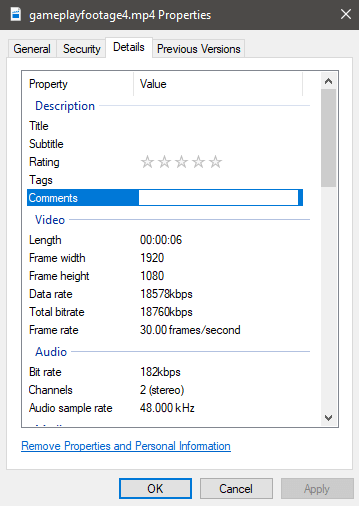
Si necesita filtros de búsqueda aún más precisos y conoce más detalles sobre un archivo, puede llevarlo más lejos. De hecho, si ve las propiedades de cualquier archivo, encontrará una lista de atributos, la mayoría de los cuales se pueden buscar. También puede agregar detalles personalizados y etiquetas para encontrarlos más tarde.