
Bienvenido! volvemos otra vez con un nuevo artículo que deseamos que te sea práctico y solucione tus preguntas ¡Comenzamos!
Un cliente mío comenzó a tener un problema extraño al buscar imágenes y videos en su PC con Windows 7: aparecía con el siguiente mensaje de error:
COM Surrogate has stopped working
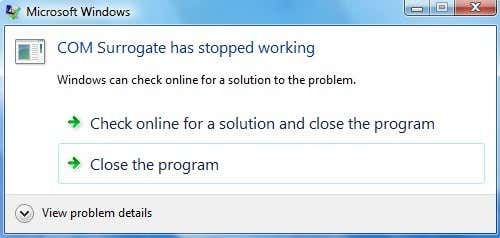
Lo curioso es que el error solo aparecía al navegar por archivos de video o imágenes, no cualquier otro tipo de archivo. Después de investigar un poco, logramos solucionar el problema, pero tuvimos que probar un par de cosas diferentes antes de que finalmente funcionara. En esta publicación, escribiré las diferentes soluciones posibles y espero que una de ellas funcione para usted.
Método 1 – Actualizar códecs
Obviamente, dado que era un problema de video / imagen, pensamos que podría ser algo con el conjunto actual de códecs instalados.
A este cliente en particular le gustaba copiar y ripear cosas, por lo que tenía instalado ffdshow y algunos otros códecs.
Actualizamos manualmente todos los códecs a sus últimas versiones, incluidos ffdshow, Windows 7 Codec Pack y otros. Puede descargar la última versión de Windows 7 Codec Pack.
Si tiene DivX o Nero instalado en su computadora, continúe y actualícelos también a las últimas versiones. En algunos casos, es posible que deba desinstalar un programa y luego volver a instalarlo.
Método 2: Kaspersky Antivirus
Ha habido un problema conocido con el antivirus Kaspersky que ocasiona que ocurra este problema. Si está utilizando Kaspersky, debe asegurarse de actualizar el software real de Kaspersky, no solo las definiciones de antivirus.
También puede probar para ver si esto realmente está causando el problema al deshabilitar el programa por completo y ver si el problema desaparece.
Método 3: comandos
Hay algunos comandos que puede intentar ejecutar en Windows para ver si soluciona el problema. Tienes que ejecutarlos en el símbolo del sistema.
Haga clic en Inicio, escriba cmd y luego haga clic con el botón derecho y elija Ejecutar como administrador. Ahora escriba los siguientes comandos, presionando enter después de cada uno:
regsvr32 vbscript.dll
regsvr32 jscript.dll
Eso volverá a registrar algunas DLL con Windows y posiblemente solucionará el error suplente COM. Si no, ¡sigue leyendo!
Método 4: comprobar si hay errores en el disco
Si ve este problema solo en una unidad en particular, como un dispositivo USB externo, es posible que haya algunos sectores defectuosos en el disco duro. Es una buena idea ejecutar un chkdsk para asegurarse de que la unidad esté funcionando correctamente. Puede leer mi publicación anterior sobre cómo usar la utilidad chkdsk.
Método 5: deshabilitar DEP para dllhost.exe
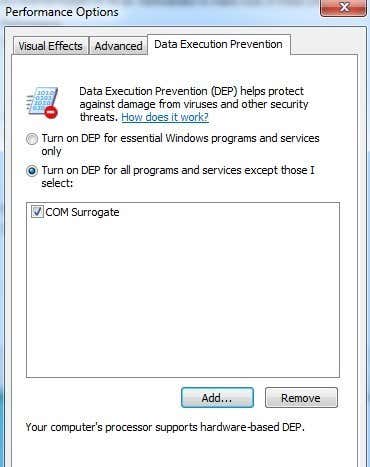
Otra solución que se ha mencionado en numerosas ocasiones es agregar dllhost.exe a la lista de exclusión de DEP (Protección de ejecución de datos). Puedes leer mi publicación anterior en cómo desactivar DEP en Windows.
En el último paso de ese artículo, haga clic en Agregar y luego agregue el siguiente archivo exe en Windows 7 de 32 bits:
C:WindowsSystem32dllhost.exe
Para Windows 7 de 64 bits, debe excluir el archivo dllhost.exe en esta ruta:
C:WindowsSysWOW64dllhost.exe
Método 6: controlador de pantalla / impresora
Esto puede ser un poco complicado, pero si recientemente actualizó un controlador para su pantalla o incluso algún otro hardware en su computadora, intente revertir el controlador a la versión anterior. Por lo general, es más con el controlador de pantalla que con cualquier otra cosa.
En algunos casos, la actualización a la versión más reciente del controlador de pantalla también puede solucionar el problema, por lo que tendrá que jugar con la actualización del controlador o la reversión del controlador.
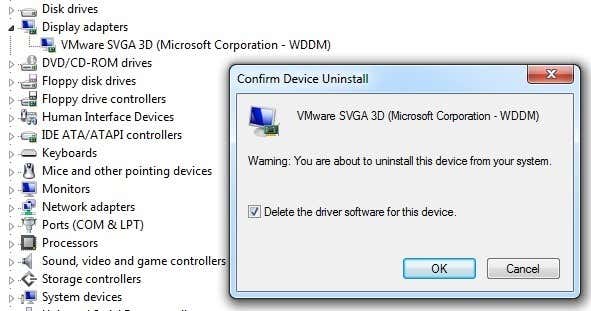
Para revertir el controlador de pantalla, vaya al Administrador de dispositivos, expanda Adaptadores de pantalla y luego haga clic derecho en el dispositivo de visualización y elija Desinstalar.
Verá una ventana emergente donde debe verificar el Elimina el software del controlador para este dispositivo caja.
De la misma manera, también debe verificar los controladores de su impresora y actualizarlos todos, si hay actualizaciones disponibles.
Con suerte, uno de estos métodos solucionará el error COM Surrogate en Windows 7. Si no es así, publique un comentario aquí y háganos saber sus especificaciones y lo que ha probado e intentaremos ayudarlo. ¡Disfrutar!