Bienvenido! volvemos otra vez con este contenido que esperamos que te sea muy útil y dé respuesta a tus cuestiones ¡Comenzamos!
Querer formatear su tarjeta SD, unidad USB o disco duro externo es una buena decisión. Pero, ¿qué pasa si encuentra un error que dice “Windows no pudo completar el formato” ¿por el camino?
Recibir este mensaje de error puede causarle pánico. Eso, o podría hacer que quieras dejar pasar la tarea.
Pero no se preocupe. ¡Encontrar una manera de solucionar el problema es muy fácil!
En esta publicación, aprenderemos qué hacer. De esta manera, no se sentirá desanimado cada vez que desee formatear su disco.
Usando el símbolo del sistema
Windows Símbolo del sistema puede ayudarte con esto. Después de todo, el símbolo del sistema es la forma más básica de formatear un disco duro.
Así que lo primero es lanzar Símbolo del sistema en el menú de Windows.
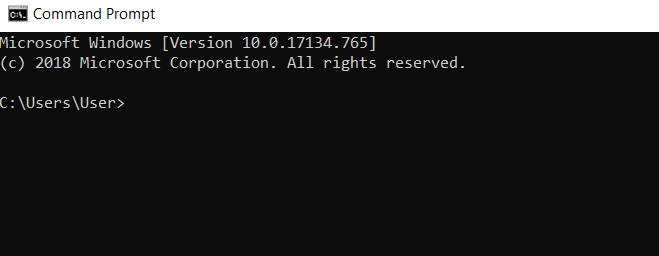
Luego escriba el siguiente comando y presione enter: formato C: / fs: ntfs
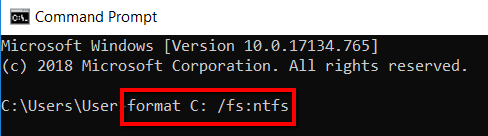
En este caso, elegí formatear la unidad “C“, con “ntfs”Como el sistema de archivos.
Es por eso que ingresé el comando específico. Lo elegí porque, en mi caso, este disco es problemático. No tiene por qué ser tu caso.
Si su propia unidad C no necesita formatear, puede optar por dejarla así. Puede cambiar la unidad C a la letra de la unidad que desea formatear.
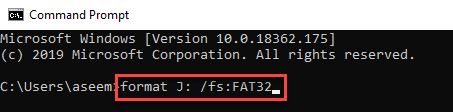
Por ejemplo, la letra de la unidad que desea formatear es la unidad “J”. Y el sistema de archivos que desea tener en la unidad es “FAT32”. Por lo tanto, lo que debe ingresar en la ventana del símbolo del sistema es esto: formato J: / fs: FAT32.
Usar la administración de discos
Una de las formas relativamente fáciles de hacerlo es recurrir a Windows Gestión de discos herramienta. Es el programa que puede ayudarlo a administrar las diferentes unidades de su computadora.
Para empezar, enciende
Gestión de discos en el menú de Windows.
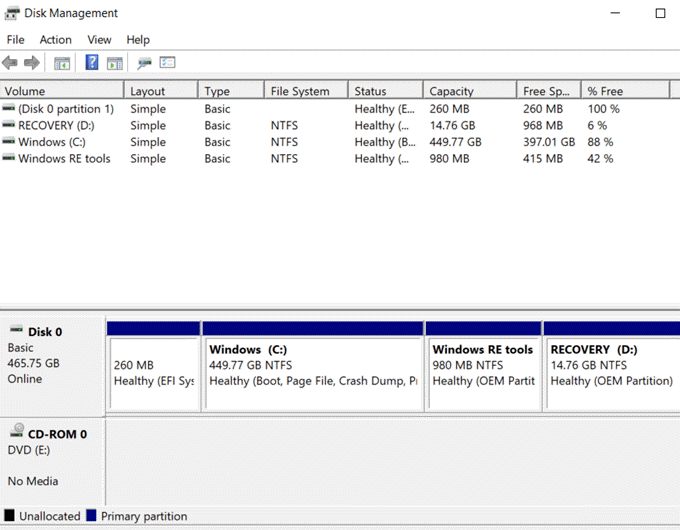
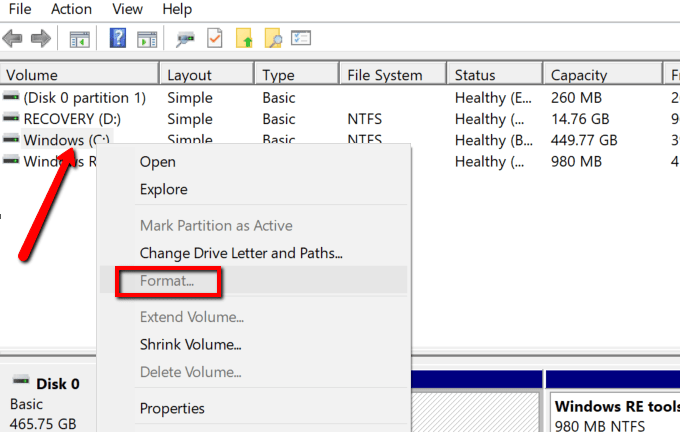
Elija la unidad donde recibió el mensaje de error “Windows no pudo completar el formato”. Luego haga clic derecho y elija Formato.
Uso de herramientas de terceros
También puede buscar la ayuda de herramientas de terceros para esto. Una ventaja de seguir este enfoque es que utilizará herramientas diseñadas específicamente para ese propósito.
Si las herramientas de Windows mencionadas anteriormente no resuelven este error, otra solución práctica es dejar que estas herramientas funcionen para usted. Solo asegúrese de que los que descargue e instale en su sistema sean 100% seguros. Los siguientes los hemos revisado y están limpios.
Maestro de particiones de EaseUS
Es un software de administración de discos para usuarios de Windows y Mac. Su versión gratuita puede manejar la tarea sin problemas. Y si al final le gusta cómo funciona y no puede obtener suficiente, puede optar por una versión premium.
Entonces, para comenzar, adelante y lance EaseUS Parmaestro de posición.
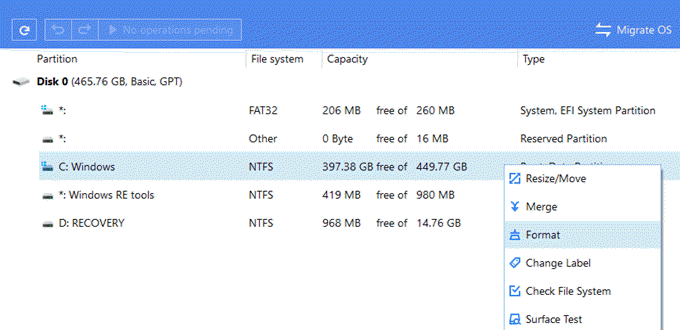
A continuación, seleccione un disco. Haga clic derecho en su selección y elija Formato.
Asistente de partición AOMEI
Es otra herramienta útil que le ayuda a administrar particiones. Funciona para diferentes versiones de Windows, incluidas Windows 7, 8.1 y 10.
Con él, puede copiar, mover, cambiar el tamaño y fusionar particiones. También puede recurrir a él para migrar el sistema operativo y convertir el disco MBR / GPT sin pérdida de datos.
Para empezar, carga Asistente de partición AOMEI.
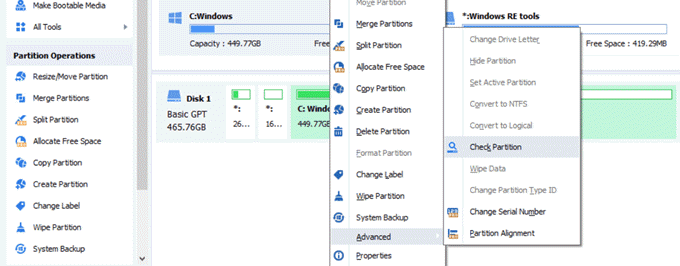
Seleccione una partición y haga clic con el botón derecho en ella para revelar un menú desplegable.
Escoger Avanzado > Comprobar partición.
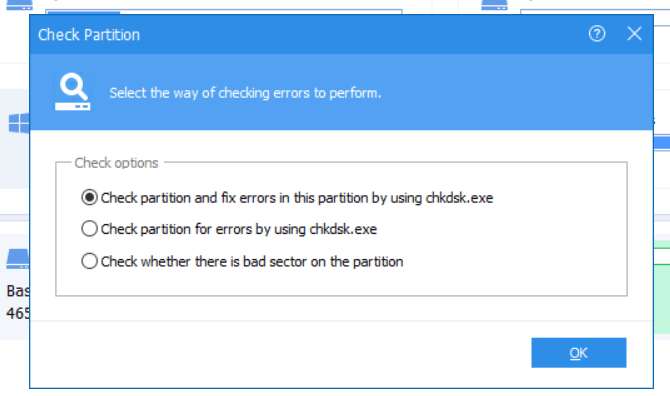
Desde el Ver opciones, Seleccione Verifique la partición y corrija los errores en esta partición usando chkdsk.exe y golpea Okay.