
Hola! volvemos de nuevo con este artículo que esperamos que te sea práctico y solucione tus dudas ¡Comenzamos!
Anteriormente, había escrito un artículo sobre Windows 7 que no entraba correctamente en modo de suspensión. Uno pensaría que este problema se solucionaría en la última versión del sistema operativo Windows: Windows 10. Desafortunadamente, este no es el caso. En realidad, parece ser un problema con ciertas versiones de Windows 10.
Una vez que actualicé a la versión más reciente de Windows 10, ¡la computadora simplemente no dormía! Ahora déjame aclarar un poco.
La computadora entrará en suspensión si presiono manualmente el Poder botón (lo tengo configurado para que el botón de encendido ponga la computadora en suspensión) o elija el Dormir opción en el menú Inicio.

El problema con la suspensión en Windows 10 es la configuración en la que establece el tiempo después del cual la computadora debería entrar en suspensión automáticamente. Lo tenía configurado para que la computadora se durmiera después de 30 minutos. Sin embargo, ¡esto nunca sucede!

Desafortunadamente, hay muchas razones diferentes por las que esto podría estar sucediendo, por lo que debe revisar cada una de las opciones a continuación y probarlas. Sin embargo, antes de cambiar cualquier configuración, puede generar un informe de energía que, si tiene suerte, podría decirle qué impide que la computadora entre en suspensión.
Generar informe de energía
El informe de energía que genera en Windows 10 a veces puede indicarle qué impide que la computadora entre en suspensión. Lo ejecuté y obtuve información útil. Para ejecutar el informe de energía, abra un símbolo del sistema administrativo y escriba el siguiente comando:
powercfg.exe / energía

Tardará aproximadamente un minuto en ejecutarse y, una vez que finalice, le dirá cuántos errores y advertencias se encontraron. Con suerte, si tiene este problema de suspensión en su máquina con Windows 10, ¡tendrá algunos errores!

Como puede ver, tuve 6 errores y 14 advertencias. Los errores son realmente la única sección que tienes que mirar. Para ver el informe, debe ir a C: Windows System32 y abrir el archivo energy-report.html en su navegador. Sin embargo, por alguna extraña razón, el archivo no se cargaba en ningún navegador cuando intenté abrirlo desde ese directorio, así que simplemente copié el informe en mi escritorio y luego lo abrí y funcionó bien.

El primer error es el que parece estar causando problemas de suspensión de mi PC:
Solicitudes de disponibilidad del sistema: solicitud requerida por el sistema
El dispositivo o el controlador ha realizado una solicitud para evitar que el sistema entre automáticamente en suspensión.
Nombre del conductor FileSystem srvnet
El informe es útil porque le indica claramente si algo impide que la computadora entre en suspensión o no. Los otros 5 errores indican claramente que no evitarán que la computadora entre en suspensión.
A continuación, hablo sobre cómo solucionar el error SRVNET, que es el error más común que impide que una computadora entre en suspensión. Sin embargo, podría tener un informe de potencia como el siguiente:

Aquí hay un par de cuestiones. En primer lugar, la computadora no está configurada para dormir o apagar la pantalla cuando está enchufada. A continuación, hay un dispositivo USB que no ingresa al estado de suspensión selectiva, lo que evitará que la PC entre en suspensión.
Por último, el hardware de la computadora no admite el estado de suspensión S3, lo que significa que no hay nada que pueda hacer al respecto. Si el hardware no admite un estado de suspensión, entonces su única opción es actualizar el BIOS y esperar que aparezca la configuración.
Adaptador de red
Otro componente importante que puede evitar que una computadora entre en suspensión es la tarjeta de red. En primer lugar, debe actualizar el controlador de la tarjeta de red y ver si eso soluciona el problema. De lo contrario, debe ir al Panel de control, hacer clic en Centro de redes y recursos compartidos, luego hacer clic en Cambiar la configuración del adaptador.

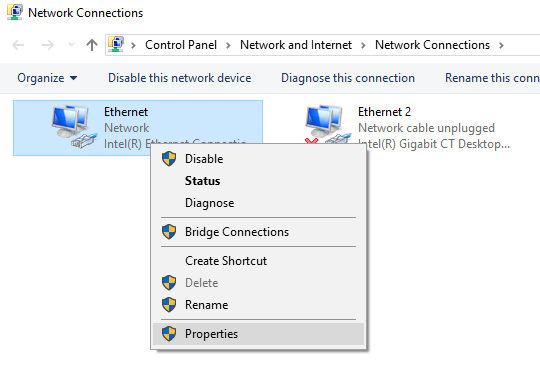
Haga clic con el botón derecho en los adaptadores de red activos y elija Propiedades. Si tiene más de un adaptador de red activo, siga el procedimiento a continuación para todos ellos.
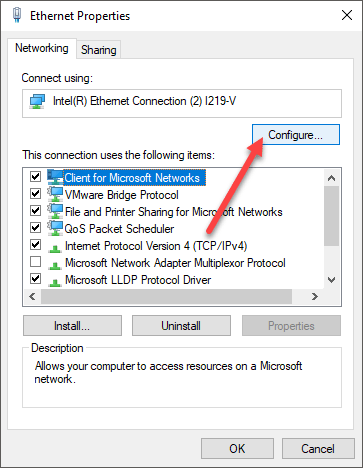
Haga clic en el Configurar en la parte superior del cuadro de diálogo de propiedades de Ethernet.
Finalmente, haga clic en la pestaña Administración de energía y asegúrese de Permita que la computadora apague este dispositivo para ahorrar energía la casilla está marcada.
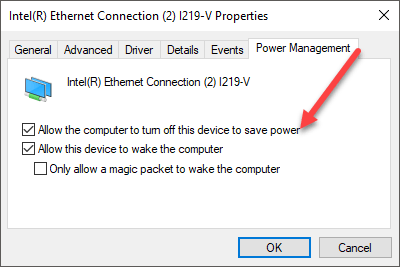
Esto permitirá que la computadora apague el adaptador de red cuando la computadora esté configurada para entrar en suspensión. Si tiene algún otro tipo de hardware especializado instalado en su sistema, siga el mismo procedimiento para esos componentes.
Reparación de la solicitud remota activa de SRVNET
Entonces, ¿cómo solucionas este problema en particular? Hay un par de cosas que puedes probar. Comenzaremos con las cosas más fáciles y pasaremos a las soluciones más técnicas. Pruébelos en orden y verifique su sistema después de cada método para ver si solucionó el problema de suspensión en Windows 10.
Método 1 – Grupo en el hogar
Lo primero que puede hacer es continuar y eliminarse del Grupo Hogar de Windows, si se une a uno. Aparentemente, el HomeGroup puede corromperse o configurarse incorrectamente de alguna manera y hará que la computadora piense que hay una solicitud remota activa a la computadora. Esto significa que nunca dormirá.

Para dejar un grupo en el hogar, abra Panel de control y haga clic en Grupo Hogar. Luego, desplácese hacia abajo y haga clic en el Deja el grupo en el hogar enlace. Si realmente necesita usar un HomeGroup, también puede dejarlo y crear uno nuevo en todas las computadoras que forman parte del HomeGroup. Esto también lo restablecerá y, con suerte, solucionará el problema.
Método 2: transmisión de medios
Lo segundo que puede intentar es desactivar la transmisión de medios. La transmisión de medios es una función que le permite convertir su computadora en una especie de servidor de medios local mediante el cual las personas pueden acceder a imágenes, videos y música a través de la red. Para desactivar la transmisión de medios, vaya al Panel de control nuevamente, haga clic en Redes y recursos compartidos (o Red e Internet, si no utiliza iconos). Luego haga clic en Cambio Configuración avanzada para compartir en la columna de la izquierda.

Ahora desplácese hacia abajo hasta el Transmisión multimedia sección y haga clic en el Elija las opciones de transmisión de medios enlace.

Ahora sigue adelante y haz clic en el Bloquear todo botón en la parte superior derecha. Luego haga clic en Aceptar en la parte inferior y eso desactivará la transmisión de medios.

Intente reiniciar su computadora y verifique si se pone en suspensión en el momento adecuado. Si no es así, ¡sigue leyendo!
Método 3: verifique el controlador en el Administrador de dispositivos
El controlador SRVNET normalmente está relacionado con la red. Esto puede ser conexiones de red remotas, que intentamos deshabilitar en los dos métodos anteriores, o podría ser la propia tarjeta de red en la computadora.
La mayoría de las tarjetas de red tienen opciones de administración de energía y activación en lan. Lo primero que querrá hacer es actualizar el controlador de su tarjeta de red descargándolo del sitio web del fabricante de la tarjeta.
A continuación, vaya a Administrador de dispositivos, expandir Adaptadores de red y luego haga clic derecho en la tarjeta de red y elija Propiedades para abrir el cuadro de diálogo de propiedades.

Ahora, la configuración que desea cambiar o revisar puede residir en uno de dos lugares. Ya sea en la pestaña Avanzado en el cuadro Propiedad o en el Gestión de energía lengüeta. Si no tiene la pestaña Administración de energía, haga clic en Avanzado y debería haber una propiedad en el cuadro de lista llamada Modo de ahorro de energía o algo similar.
Asegúrate que Permita que la computadora apague este dispositivo para ahorrar energía está chequeado. Si Permita que este dispositivo active la computadora está marcado, continúe y desmárquelo y vea si eso resuelve el problema.
Método 4: anular SRVNET
Lo último que puede hacer es simplemente anular SRVNET en el sistema operativo.
Esto significa que incluso si hay conexiones remotas a la computadora, simplemente se anularán y la computadora podrá dormir. Básicamente, esto permite que la computadora duerma con aperturas remotas en el sistema.
Deberá abrir un símbolo del sistema administrativo y escribir el siguiente comando:
powercfg /requestsoverride DRIVER srvnet System

¡Su computadora definitivamente debería irse a dormir en este punto si nada más funcionó! El comando no debería causar ningún problema con su computadora, pero si encuentra que algo anda mal, puede deshacer el comando anterior con lo siguiente:
powercfg /requestsoverride DRIVER srvnet
Si aún tiene problemas con la suspensión de su máquina con Windows 10, háganos saber en los comentarios lo que intentó y cómo es su configuración. Con suerte, esta guía solucionará el problema para la mayoría de los usuarios. ¡Disfrutar!