
Bienvenido! volvemos otra vez con este contenido que nos gustaría que te sea práctico y solucione tus preguntas ¡Empezamos!
Si está utilizando una cuenta local para iniciar sesión en Windows 10, probablemente sea una buena idea crear un disco de restablecimiento de contraseña en caso de que alguna vez olvide su contraseña actual.
Todo lo que necesita son 5 minutos de su tiempo y una memoria USB de repuesto. Casi todo el mundo tiene algunas de esas pequeñas memorias USB que obtienes en eventos o como regalos de bancos, etc., así que dale un buen uso a una de ellas.
Vale la pena señalar que no puede crear un disco de restablecimiento de contraseña si está iniciando sesión en Windows con su cuenta de Microsoft.
Eso también tiene sentido, ya que es una cuenta en línea y puede restablecer esa contraseña en el sitio web de Microsoft.
Otra cosa para recordar es que cualquiera puede usar el disco de restablecimiento de contraseña para restablecer su contraseña, así que tenga mucho cuidado de cómo lo etiqueta y dónde lo guarda.
Si llega a las manos equivocadas, pueden bloquearle el acceso a su propia computadora.
Crear disco de restablecimiento de contraseña Windows 10
Para comenzar, abra el Panel de control y haga clic en Cuentas de usuario. Debería ver una opción a la izquierda llamada Crea un disco de restablecimiento de contraseña. Si esta opción no está disponible, no está utilizando una cuenta local para iniciar sesión en Windows.
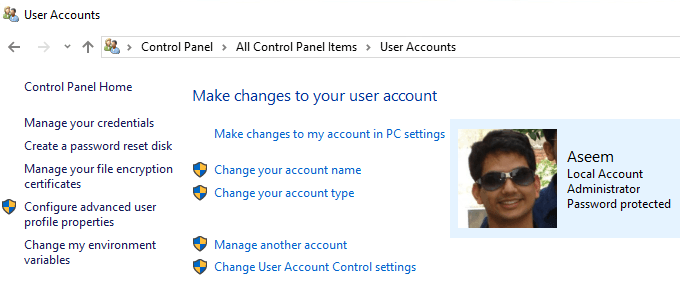
Asegúrese de tener su unidad USB conectada a la computadora, de lo contrario, recibirá un mensaje de error. Esto iniciará el Asistente para contraseña olvidada.

Haga clic en Siguiente y elija la unidad USB que desea usar para el disco de clave de contraseña.

Haga clic en Siguiente y deberá ingresar la contraseña actual de Windows antes de poder continuar.

En la siguiente pantalla, creará el disco de reinicio y le mostrará una barra de progreso verde. Solo debería tomar un par de segundos para llegar al 100%, después de lo cual debe hacer clic en Siguiente.
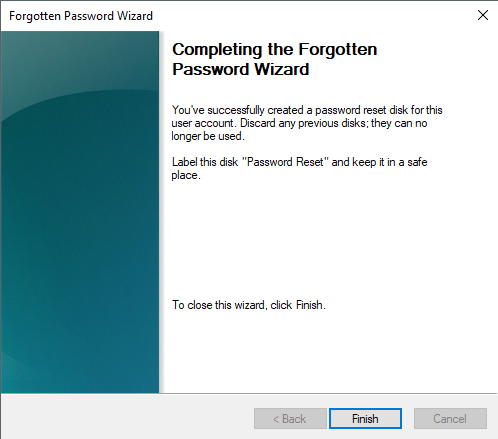
Eso es literalmente todo para crear el disco. Hacer clic Terminar y ahora tiene un disco de restablecimiento de contraseña para Windows 10. También le mostraré cómo usarlo para restablecer su contraseña.
Usar disco de restablecimiento de contraseña
Es tan fácil usar el disco de restablecimiento de contraseña como crearlo. Cuando esté en la pantalla de inicio de sesión en Windows e ingrese una contraseña incorrecta, verá la opción para restablecer la contraseña.
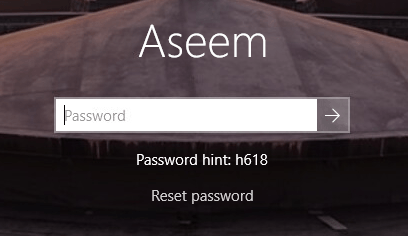
Al hacer clic en eso, aparecerá el Asistente para restablecer contraseña. Presione siguiente para continuar.
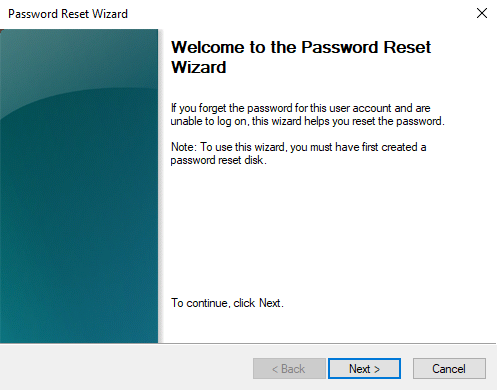
Nuevamente, debe conectar su unidad USB a la computadora y seleccionarla de la lista.

Si todo pasa, entonces debe llegar a la pantalla donde puede ingresar la nueva contraseña y la pista de contraseña.
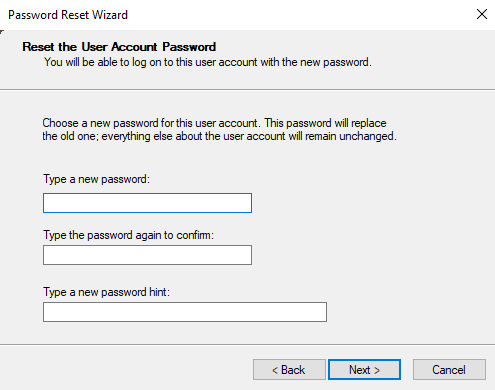
Haga clic en Siguiente y obtendrá la confirmación de que su contraseña se ha restablecido. ¡Ahora debería poder iniciar sesión en Windows con la nueva contraseña! Nuevamente, asegúrese de mantener la unidad USB en un lugar seguro y no la use para nada más. Si tiene alguna pregunta, no dude en comentar. ¡Disfrutar!