
Bienvenido! volvemos esta vez con este contenido que deseamos que te sea práctico y resuelva tus preguntas ¡Comenzamos!
En estos días, es bastante difícil perder datos con un almacenamiento en la nube ubicuo y medios de almacenamiento extra confiables. Sin embargo, a veces las cosas salen muy, muy mal. Quizás sea un ataque de ransomware o una eliminación intencionada por parte de un pariente enojado.
Independientemente de por qué sus archivos se han ido, hay una característica inteligente en Windows (desde Vista) que podría salvarle el tocino.
Se llama Volume Shadow Copy y actúa como una solución de copia de seguridad automatizada que almacena automáticamente copias de archivos en segundo plano.
La mayoría de los usuarios desconocen por completo la instantánea y, desafortunadamente, la herramienta incorporada para acceder a versiones anteriores en Windows no es particularmente fácil de usar.
Afortunadamente, existe un gran software gratuito llamado Shadow Explorer eso le permite, bueno, explorar todos los datos que se han almacenado en la instantánea. Si tiene suerte, los archivos que está buscando seguirán estando allí.
Tenga en cuenta que esto es diferente a restaurar archivos eliminados mediante el software “recuperar”. Eso implica recuperar datos que se han marcado para su eliminación. El software Undelete se puede utilizar en paralelo con Shadow Explorer.
Explorando la Instantánea
Lo primero que debe hacer es descargar el software e instalarlo. Hay disponible un instalador tradicional y una versión portátil del programa.
Una vez instalado, inicie Shadow Explorer y se le presentará esta ventana. Se parece mucho al Explorador de archivos clásico.

Aquí las cosas se explican por sí mismas. Elige una unidad en la parte superior izquierda de la ventana y luego selecciona una fecha de la lista desplegable. Si se selecciona una unidad, pero no aparece nada en el panel de la derecha, significa que Restaurar sistema está deshabilitado en su sistema.
Mira mi publicación anterior sobre cómo habilitar / deshabilitar Restaurar sistema en la ventanas.
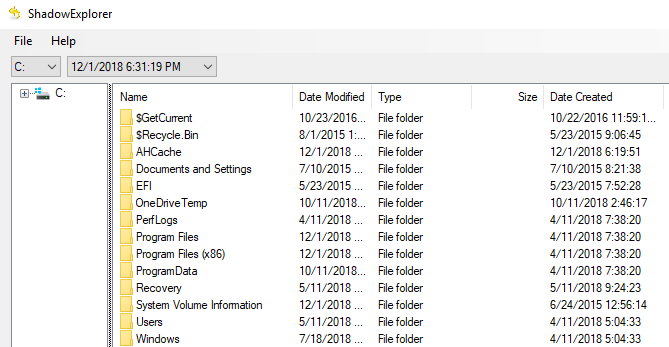
Ahora se muestran los archivos disponibles. Busque los archivos o carpetas que desee. Si encuentra uno que desea guardar, simplemente haga clic derecho sobre él y seleccione Exportar.

A continuación, se le pedirá que seleccione una ubicación para guardar.

Después de elegir una ubicación para guardar, encontrará los archivos / carpetas entregados de forma segura en el lugar que elija. ¡Es tan fácil como eso! También puedes ir a Expediente – Configurar la protección del sistema para comprobar la configuración actual de las instantáneas.
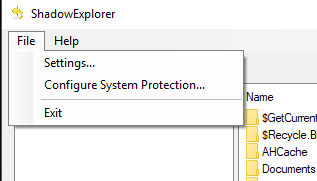
Esto básicamente abre el Restauración del sistema pestaña en Windows.

Querrá asegurarse de que la protección esté habilitada para cualquier unidad que contenga datos importantes para los que desee tener una copia de seguridad de las versiones. También puede crear manualmente un punto de restauración del sistema haciendo clic en el Crear botón. ¡Disfrutar!