
Buenas! volvemos de nuevo con este post que deseamos que te sea práctico y dé respuesta a tus preguntas ¡Vamos a ello!
Si está sentado en una PC con Windows leyendo este artículo, entonces varios procesos del sistema lo ayudaron a llegar aquí.
Le ayudaron a iniciar su PC, crear una interfaz gráfica de usuario que le permita iniciar sesión en Windows, conectarse a Internet, abrir su navegador web y más.
Windows tiene varios procesos y aplicaciones del sistema, pero la mayoría de ellos probablemente no le resulten familiares. Un proceso del que quizás no haya oído hablar es yourphone.exe.
A diferencia de otros procesos del sistema como svchost.exe, yourphone.exe es un nuevo proceso del sistema que se introdujo en Windows 10. Aquí encontrará todo lo que necesita saber al respecto.
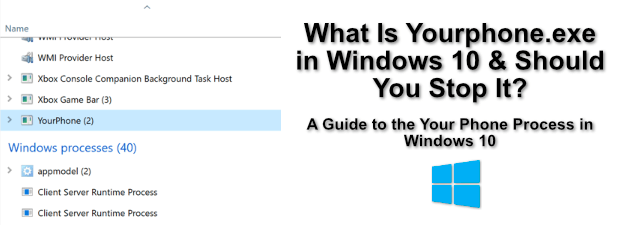
¿Qué es Yourphone.exe y debe desactivarlo?
Si ve el proceso yourphone.exe (o similar) ejecutándose en el Administrador de tareas de Windows, entonces está ejecutando Windows 10 y tiene la aplicación Your Phone ejecutándose en segundo plano.
La aplicación Your Phone es una función de Windows relativamente nueva que le permite sincronizar su dispositivo Windows con un teléfono inteligente o tableta Android con Android 7 o posterior.
Le permite leer las notificaciones de su dispositivo, incluidos los mensajes entrantes, sin mirar su dispositivo Android directamente.
Si es un usuario de iPhone o iPad, aún puede usar la aplicación Su teléfono, pero está limitado a compartir enlaces del navegador, sin otras funciones disponibles actualmente.
Necesitará Microsoft Edge instalado en su iPhone o iPad para poder hacer esto.
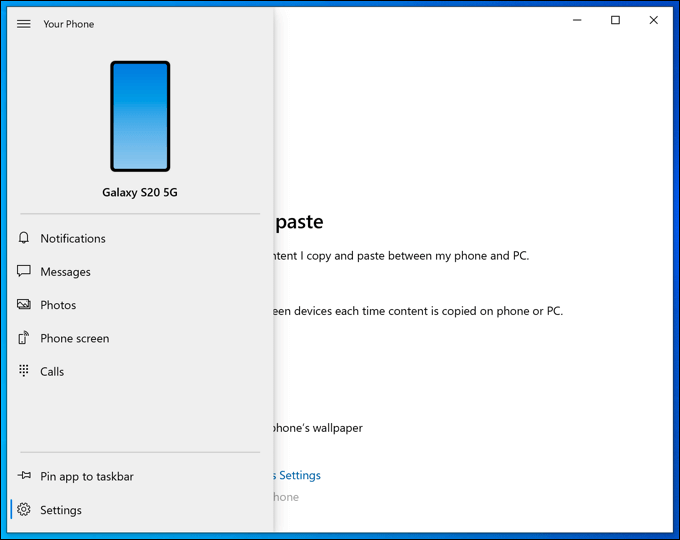
También puede compartir archivos e imágenes entre sus dispositivos, responder a mensajes de texto desde su PC y más.
Es una aplicación de Microsoft, por lo que es completamente seguro para usted seguir ejecutándose en su PC.
Sin embargo, si desea desactivarlo, puede hacerlo.
Puede detener manualmente el proceso yourphone.exe en el Administrador de tareas de Windows, o puede evitar que se ejecute en segundo plano en la Configuración de Windows. También puede eliminarlo por completo con Windows PowerShell.
Cómo detener manualmente el proceso Yourphone.exe
Si cree que el proceso yourphone.exe se está ejecutando en su PC y desea detenerlo, puede hacerlo manualmente usando el Administrador de tareas de Windows.
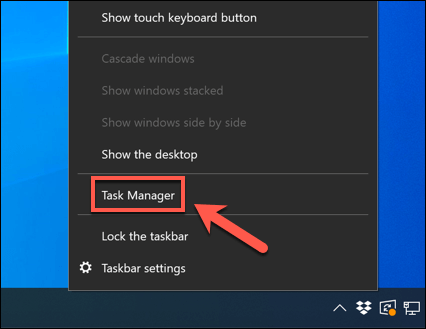
- Para hacer esto, deberá abrir el Administrador de tareas de Windows haciendo clic con el botón derecho en la barra de tareas en la parte inferior de la pantalla. Desde el menú de opciones, presione Administrador de tareas. Alternativamente, presione Ctrl + Mayús + Esc en su teclado para abrirlo manualmente.
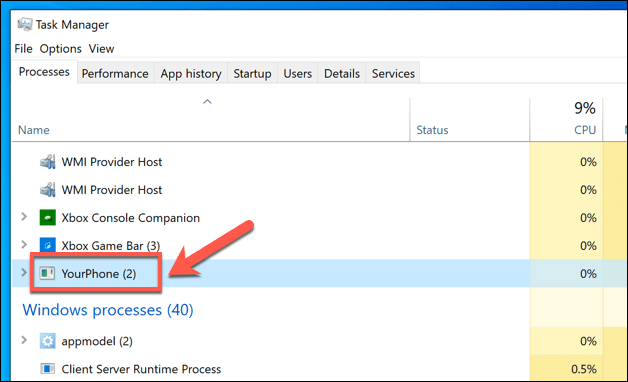
- En el Administrador de tareas de Windows ventana, busque el Su teléfono proceso. Si la aplicación está abierta, aparecerá como Su teléfono. Si se está ejecutando en segundo plano, puede aparecer como Su teléfono en lugar.
- Para detener el Su teléfono o Su teléfono proceso, haga clic con el botón derecho y presione el Tarea final opción.
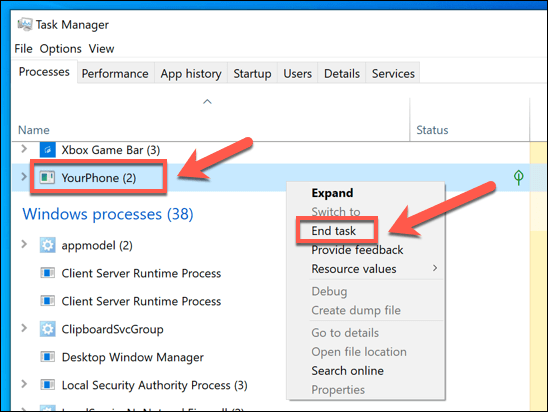
Esto finalizará el proceso en ejecución hasta la próxima vez que reinicie o hasta que abra la aplicación Your Phone manualmente.
Si está utilizando las funciones de su teléfono, esto evitará que la aplicación funcione en segundo plano.
No recibirás notificaciones o mensajes sincronizados desde tu dispositivo Android hasta que la aplicación se abra nuevamente.
Deshabilitar la aplicación Your Phone en Windows 10
Finalizar el proceso de yourphone.exe solo impedirá que la aplicación funcione hasta que reinicie. Si desea evitar que se cargue automáticamente en segundo plano cuando reinicie su PC, deberá deshabilitarlo en su Configuración de Windows menú.
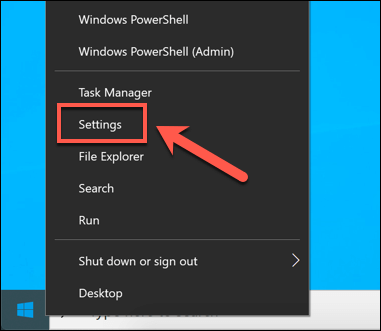
- Para abrir la Configuración de Windows, haga clic con el botón derecho en el menú Inicio y presione el Configuraciones opción.
- En el Configuración de ventana menú, presione Privacidad> Aplicaciones en segundo plano. A partir de aquí, se mostrará una lista de aplicaciones que pueden ejecutarse en segundo plano. Localizar el Su teléfono aplicación desplazándose por la lista de la derecha. Para deshabilitarlo, haga clic en el control deslizante al lado del Apagado posición.
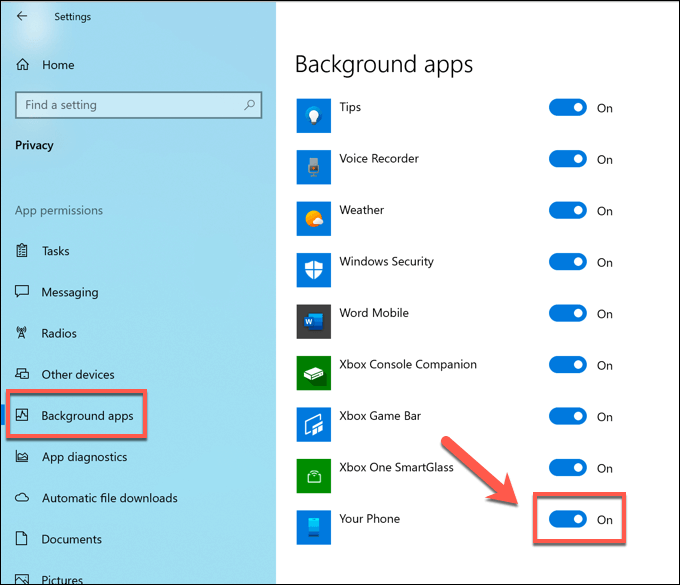
Una vez desactivada, la aplicación Your Phone ya no podrá ejecutarse en segundo plano.
La próxima vez que reinicie su PC, la aplicación ya no aparecerá en la lista de procesos del Administrador de tareas de Windows hasta que abra la aplicación usted mismo.
Si nunca usa la aplicación, la aplicación nunca aparecerá a menos que la abra. Esto lo dejará deshabilitado pero listo para usar, en caso de que cambie de opinión en el futuro.
Eliminación de la aplicación Your Phone (Yourphone.exe) con Windows PowerShell
Deshabilitar la aplicación Your Phone al evitar que se ejecute en segundo plano la dejará efectivamente deshabilitada, pero aún podrá abrirla manualmente.
Si desea eliminarlo por completo, deberá usar Windows PowerShell para hacerlo.
Si bien no suele ser recomendable eliminar los componentes integrados de Windows, es seguro eliminar esta aplicación.
No es un componente central del sistema, por lo que no debería afectar ninguna otra característica. Si lo elimina, no podrá sincronizar su dispositivo Android con Windows, pero puede volver a instalar la aplicación desde el Microsoft Store luego.
- Para eliminar yourphone.exe, deberá abrir una ventana de PowerShell con acceso administrativo. Para hacer esto, haga clic derecho en el menú Inicio y presione el Windows PowerShell opción.
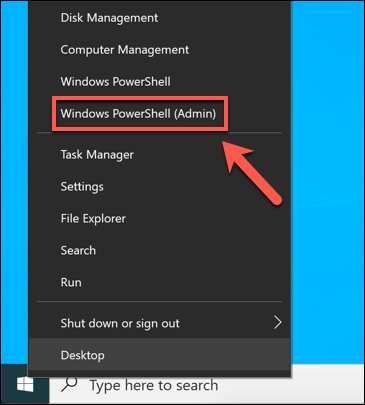
- En el Windows PowerShell ventana, puede ejecutar un comando que detendrá el funcionamiento de los componentes utilizados para su teléfono (incluido yourphone.exe). Para hacer esto, escriba Get-AppxPackage Microsoft.YourPhone -AllUsers | Eliminar-AppxPackage y presione enter.
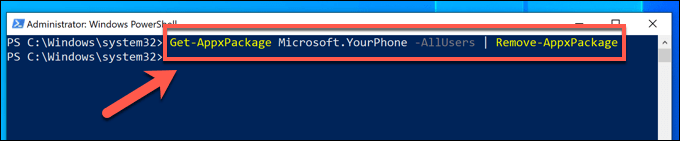
- No verá ninguna confirmación de que se haya eliminado la aplicación Your Phone. Si el comando tiene éxito, no se registrará ninguna respuesta en la ventana de PowerShell. Es posible que también deba eliminar los archivos de instalación de la aplicación Your Phone después de hacer esto. Puede acceder a estos archivos abriendo el C: Archivos de programa WindowsApps carpeta en el Explorador de archivos de Windows.
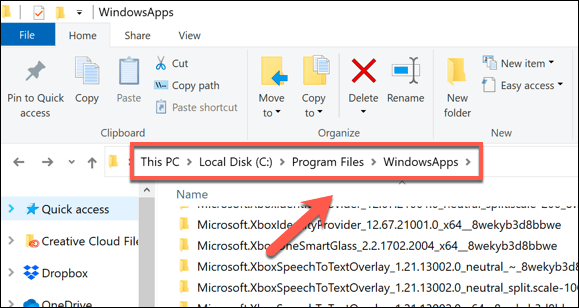
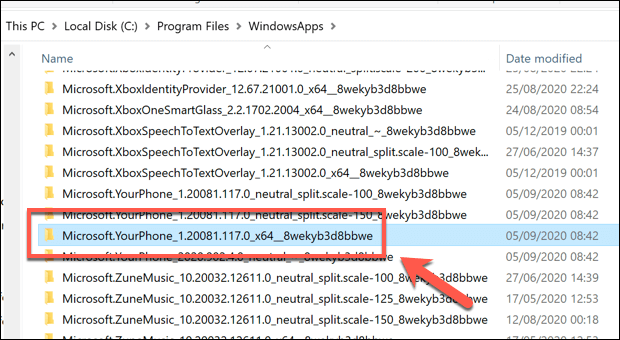
- En el C: Archivos de programa WindowsApps carpeta, busque una carpeta adicional que comience con Microsoft.YourPhone (por ejemplo, Microsoft.YourPhone_1.20081.117.0_x64__8wekyb3d8bbwe). El nombre de la carpeta cambiará, dependiendo de la versión de la aplicación instalada actualmente en su PC. Varias carpetas con el Microsoft.YourPhone La etiqueta puede aparecer en la lista, así que busque la carpeta que contiene la etiqueta de la arquitectura del sistema (p. ej. x64).
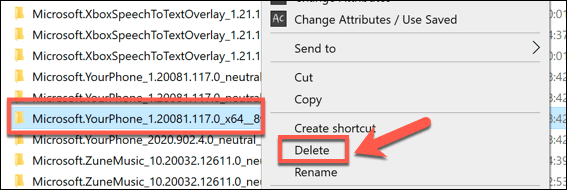
- Para eliminar la carpeta, haga clic derecho y presione Eliminar. Esto eliminará todos los archivos de la aplicación Your Phone, incluido el archivo yourphone.exe.
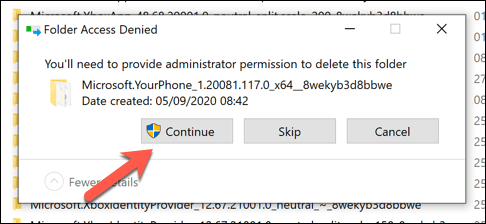
- Es posible que deba presionar Seguir en el Acceso a carpeta denegado emergente para dar permiso para eliminar la carpeta.
- Si la carpeta no se elimina, puede usar un comando de Windows PowerShell para eliminarla a la fuerza. Para hacer esto, escriba Ruta de eliminación de elementos “C: Archivos de programa WindowsApps Microsoft.YourPhone_1.20081.117.0_x64__8wekyb3d8bbwe” y presione Entrar. Reemplace la Microsoft.YourPhone ruta con la ruta correcta para su PC primero, dependiendo de la versión de la aplicación. Después de ejecutar el comando, presione Y para confirmar la eliminación.
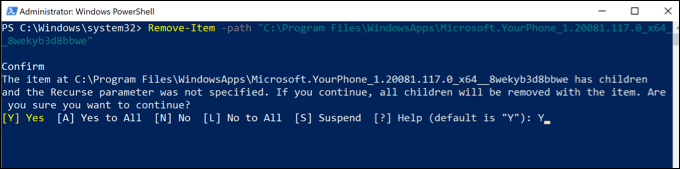
Si el comando tiene éxito, la carpeta (y todos los archivos que contiene) deben eliminarse.
Si el comando devuelve un error, asegúrese de que la aplicación Your Phone aún no se esté ejecutando, luego use el -Fuerza etiqueta al final del comando para obligar a Windows a eliminar todos los archivos de Your Phone.
Comprender los procesos esenciales del sistema en Windows 10
Otros procesos del sistema, como msmpeng.exe, se consideran componentes vitales de su instalación de Windows 10, y detenerlos o eliminarlos haría que Windows dejara de funcionar.
Afortunadamente, la aplicación Your Phone no es tan esencial, por lo que si desea eliminarla, puede hacerlo, aunque es mejor simplemente deshabilitarla y dejarla en su lugar.
Si le preocupan los procesos del Administrador de tareas de Windows con los que no está familiarizado, probablemente debería buscar malware para asegurarse de que su PC sigue siendo segura.
Si no tiene la protección antivirus instalada, hay muchas herramientas gratuitas de eliminación de antivirus que puede usar en su lugar, incluida la herramienta de seguridad de Windows incorporada.