
Bienvenido! volvemos esta vez con un nuevo artículo que nos gustaría que te sea práctico y dé respuesta a tus preguntas ¡Comenzamos!
He trabajado con muchos clientes y un problema que he visto constantemente en Windows es la congelación aleatoria.
No parece importar qué programa esté ejecutando, cuánto tiempo ha estado ejecutándose Windows o cualquier otra cosa, Windows simplemente se congelará al azar y tendrá que apagar la computadora o realizar alguna otra acción no deseada para que el sistema vuelva a funcionar. . ¡He tenido las computadoras de algunas personas congeladas de 10 a 20 veces al día!
Desafortunadamente, no existe una solución fácil para el problema de la congelación.
En primer lugar, puede deberse a diferentes problemas dependiendo de su computadora. En segundo lugar, depende del nivel de congelación que esté experimentando. Una congelación aleatoria una vez al mes es definitivamente un problema diferente de 10 a 20 congelaciones al día.
En este artículo, intentaré ayudarlo a solucionar el problema con varias soluciones que he utilizado a lo largo de los años. Si ninguno de ellos funcionó para usted o si tiene una solución diferente, ¡publique un comentario aquí!
Comprobar registro de eventos
Lo primero que debe hacer es intentar verificar el registro de eventos y ver si hay algún evento en el registro del sistema o de la aplicación que pueda ayudarlo a identificar el problema. Busque los íconos de exclamación amarilla y x roja justo en el momento en que la computadora se congeló.
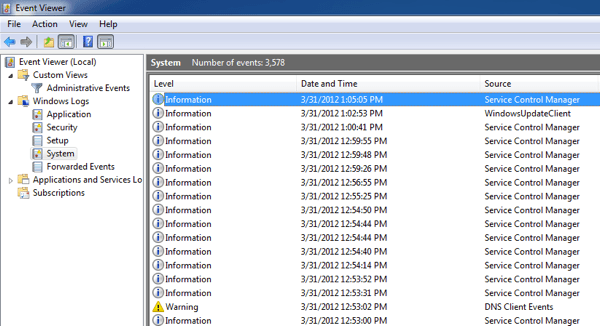
Muchas veces, es posible que no vea nada útil en el Visor de eventos porque si la computadora se congela, es posible que los eventos nunca se escriban en el registro. Entonces es algo inútil, pero dependiendo de si sus bloqueos aleatorios son causados por software o hardware, es posible que vea o no algunos registros de eventos útiles.
Si ve algo útil, pero no está seguro de lo que significa, publique el contenido del registro aquí e intentaremos ayudarlo.
Memoria, memoria y memoria
Si está obteniendo muchas congelaciones aleatorias y está bastante seguro de que Windows no es el problema (acaba de instalar una copia nueva, etc.), verifique la memoria de su computadora. Este ha sido el culpable muchas veces y es muy difícil de detectar.
Al verificar la memoria, hay un par de cosas que debe tener en cuenta. En primer lugar, es bueno asegúrate de que la memoria no es mala. Puede hacer esto descargando Memtest86, grabando la ISO en un CD, arrancando la computadora y ejecutando los diagnósticos. Si obtiene algún error, definitivamente debe reemplazar los chips de memoria defectuosos.
Si no obtiene errores, eso es bueno, pero aún así no significa que no haya un problema con la memoria. Lo siguiente que debe verificar en la memoria es el tipo, la velocidad, el voltaje, etc. ¿Por qué es esto importante? Bueno, su placa base puede tener ciertas configuraciones de memoria y si los chips de memoria instalados funcionan a una velocidad, voltaje, frecuencia o tiempo diferente, entonces puede causar todo tipo de congelamientos aleatorios en Windows.
Lo mejor que puede hacer aquí es buscar la documentación en su placa base y su memoria e ir al BIOS y ajustar la configuración de su memoria para que coincida con lo recomendado por la placa base. Esto se llama QVL (lista de proveedores calificados). El fabricante de la placa base proporcionará una lista de marcas y números de pieza de memoria que funcionarán con cada placa base específica. Es mejor obtener uno de esa lista.
De lo contrario, aún puede intentar ajustar la configuración manualmente. Por ejemplo, un cliente tuvo un problema en el que la frecuencia de DRAM de su memoria era 1333, pero la documentación de la placa base recomendaba 1066. Pudo ajustar esto en el BIOS y su computadora comenzó a funcionar normalmente nuevamente, ¡no se congela!
Por último, asegúrese de que su memoria esté colocada correctamente en las ranuras de memoria. Es sorprendente cómo un chip de memoria ligeramente suelto puede causar estragos en su sistema.
Deshabilitar USB, red y otros dispositivos
Si tiene una placa base ASUS o Gigabyte, parece que hay muchos problemas relacionados con Windows 7 de 64 bits. Los usuarios han informado que la desactivación de ciertos componentes de hardware ha solucionado el problema. Obviamente, deshabilitar los puertos USB no es ideal, pero al menos puede probarlo y ver si ese es el problema. Intente deshabilitar todo lo que pueda, incluida la tarjeta de red, los lectores de tarjetas, otros puertos, etc.
También puede ir al Administrador de dispositivos desde el Panel de control y deshabilitar el hardware desde allí también si no puede averiguar cómo hacerlo en el BIOS.

Actualización de controladores, BIOS y actualizaciones de Windows
Aunque esto no ayuda en la mayoría de los casos, lo hace en algunos. Continúe y actualice todos los controladores para todo el hardware de su computadora, incluido el disco duro, la tarjeta de red, la tarjeta de sonido, la tarjeta gráfica y cualquier otra cosa. Es mejor ir al sitio web del fabricante de su computadora y descargar todos los controladores más recientes desde allí.
También es una buena idea continuar y actualizar el BIOS a la última versión, especialmente si está ejecutando Windows de 64 bits. A veces, esto ayuda a solucionar los problemas de energía causados por ACPI, etc.
Por último, es una buena idea continuar y descargar las últimas actualizaciones de Windows Update. Microsoft conoce este problema desde hace mucho tiempo, especialmente cuando está relacionado con el hardware, y ha estado lanzando soluciones durante un tiempo. Es posible que tenga suerte y simplemente desaparezca después de una actualización.
Instalar revisiones de Microsoft
Además de instalar lo que obtiene de Windows Update como Windows 7 SP1, también debe instalar cualquier revisión relevante que Microsoft publique para solucionar problemas específicos. Puede consultar este enlace para ver una lista de revisiones posteriores al SP1:
Revise e intente instalar todas las revisiones que crea que se pueden aplicar a su sistema. Algunas personas tuvieron que instalar de 15 a 20 revisiones y luego sus sistemas comenzaron a funcionar bien. Por lo general, Microsoft empaquetará todas estas revisiones en un paquete de servicio, pero desde el lanzamiento de SP1, no ha habido otra versión, por lo que tendrá que buscar e instalar manualmente estas revisiones.
Desinstalar software de terceros
Desde el punto de vista del software, si su computadora se está congelando, podría deberse a un programa de terceros, como un programa antivirus o una aplicación anti-spyware. He visto mucho congelamiento con algunos usuarios que ejecutan AVG o ZoneAlarm en sus sistemas, pero podría ser cualquier software.
Si su sistema estaba funcionando bien hasta hace poco, regrese y vea qué programas instaló recientemente y desinstálelos. Algunos programas simplemente no funcionan bien con Windows de 64 bits y terminan causando mucho dolor. Si tiene un sistema de gama alta con especificaciones de primer nivel, entonces podría muy bien estar relacionado con un software de mierda que no fue escrito para 64 bits y, por lo tanto, se ejecuta en modo de 32 bits.
Reparar Windows
Solo para descartar cualquier problema con los archivos del sistema de Windows, continúe, inicie el DVD y ejecute la Reparación de inicio. Una vez que cargue la herramienta, puede realizar una reparación de inicio, intentar una restauración del sistema o ir al símbolo del sistema. En el símbolo del sistema, puede intentar ejecutar un par de comandos:
chkdsk drive: /r
sfc /scannow
Para chkdsk, simplemente reemplace la palabra “unidad” con la letra de la unidad que desea escanear, es decir, C :, D :, etc. El comando sfc es el Comprobador de archivos del sistema, que revisará y solucionará cualquier problema con el sistema dañado o faltante archivos. Entonces, básicamente, debe ejecutar la reparación de inicio, intentar una restauración del sistema y ejecutar estos dos comandos en el símbolo del sistema.
Realizar un arranque limpio
Nuevamente, si se trata de un problema de software, un inicio limpio puede ayudarlo a localizar el problema. Puede leer este artículo en el sitio web de Microsoft sobre cómo realizar un arranque limpio:
https://support.microsoft.com/en-us/help/929135/how-to-perform-a-clean-boot-in-windows
Es una forma realmente útil de diagnosticar un problema de software, especialmente si se trata de un servicio que se ejecuta en Windows.
Ajustar la configuración de energía
Windows tiene algunas configuraciones de energía avanzadas que también pueden causar más problemas que beneficios. Vaya al Panel de control, Opciones de poder y haga clic en Cambiar la configuración del plan junto al plan de energía que ha seleccionado.
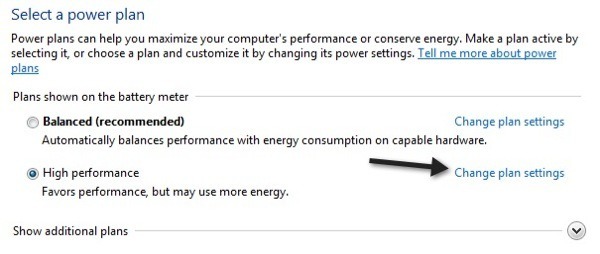
Ahora haga clic en Cambiar la configuración avanzada de energía.

Ahora desplácese hacia abajo y deshabilite el Configuración de suspensión selectiva de USB y el PCI Express: administración de energía del estado del enlace ajuste.
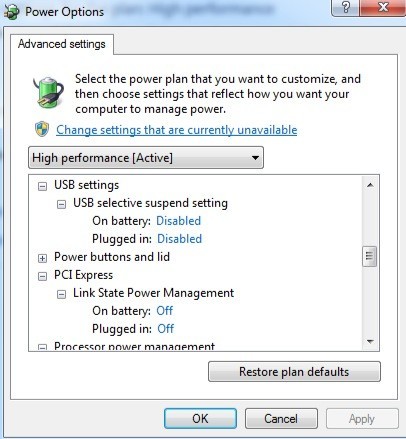
Asegúrese de que ambos digan “Apagado”. Continúe e intente reiniciar su computadora y vea si el problema se ha resuelto. También puede intentar desactivar otras funciones de ahorro de energía, ya que algunas personas han tenido éxito con esto. Por ejemplo, puede cambiar el tiempo para apagar los discos duros a un tiempo mucho más largo.
Esto cubre todos los problemas con los que me he encontrado que causaron las congelaciones en Windows 7/8/10. Estoy seguro de que hay muchos más, por lo que si su computadora se congela y ninguna de estas soluciones resolvió su problema, publique las especificaciones de su computadora y cualquier otro detalle relevante aquí e intentaremos ayudarlo. ¡Disfrutar!