
Hola! volvemos de nuevo con este post que nos gustaría que te sea muy útil y solucione tus dudas ¡Comenzamos!
Anteriormente hemos escrito sobre la creación de un acceso directo para ejecutar una ventana del símbolo del sistema con derechos de administrador en nuestra publicación, Crear un acceso directo al símbolo del sistema con derechos de administrador.
Si necesita ejecutar un programa que requiere derechos de administrador, existen varios métodos para hacerlo.
A veces, es posible que deba ejecutar un programa como administrador si informa una Acceso denegado error o Sin autorización error.
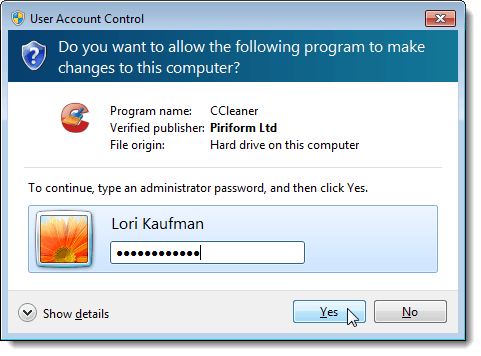
Si está utilizando alguno de los métodos de esta publicación para ejecutar programas como administrador mientras está conectado como usuario estándar en lugar de como administrador, debe ingresar la contraseña del administrador en el Control de acceso de usuarios (UAC) antes de que el programa se ejecute como administrador.
NOTA: Tenga cuidado con los programas que ejecuta como administrador. Asegúrese de confiar en el programa. Una vez que haya aplicado administrador y UAC permiso, el programa tiene acceso completo a su computadora.
Usar un atajo de teclado
Para ejecutar un programa como administrador usando un atajo de teclado, presione Ctrl + Mayús al abrir el programa.
NOTA: Este método le permite ejecutar un programa temporalmente como administrador, solo para la instancia actual del programa, hasta que lo cierre.
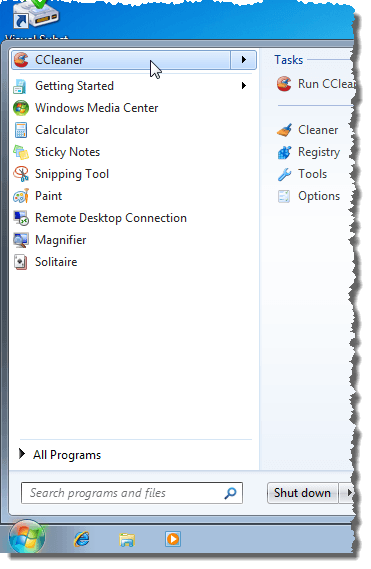
Si el UAC aparece el cuadro de diálogo, haga clic en si para permitir que el programa se ejecute con todos los privilegios administrativos.
Utilice el menú contextual del programa
También puede utilizar el menú contextual del programa para ejecutar el programa como administrador. Para hacer esto, haga clic derecho en el acceso directo del programa o .exe archivo y seleccione Ejecutar como administrador en el menú emergente.
NOTA: Este método le permite ejecutar un programa temporalmente como administrador, solo para la instancia actual del programa, hasta que lo cierre.
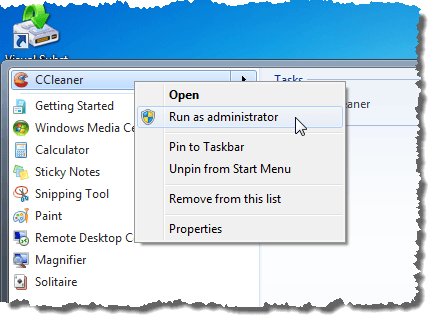
Si el UAC aparece el cuadro de diálogo, haga clic en si para permitir que el programa se ejecute con todos los privilegios administrativos. Normalmente, este método se utiliza cuando tiene que abrir un símbolo del sistema de administrador.
Usar el modo de compatibilidad para el programa
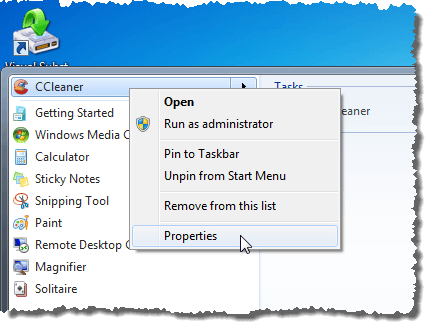
Usar el Modo de compatibilidad para ejecutar el programa como administrador, haga clic con el botón derecho en el acceso directo del programa o en el .exe archivo y seleccione Propiedades en el menú emergente.
NOTA: Este método le permite ejecutar siempre el programa seleccionado como administrador cuando lo abre.
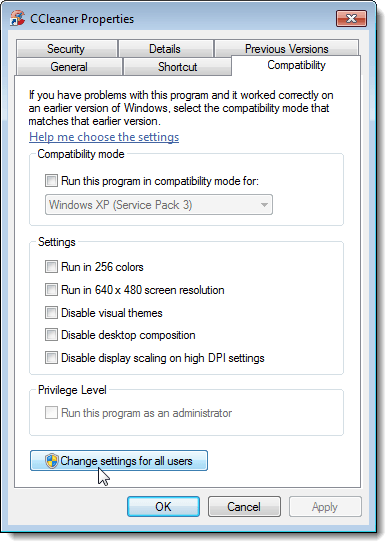
Haga clic en el Compatibilidad lengüeta. Si ha iniciado sesión como usuario administrador, seleccione el Ejecute este programa como administrador casilla de verificación en el Nivel de privilegio casilla, por lo que hay una marca de verificación en la casilla.
Sin embargo, si ha iniciado sesión como usuario estándar, el Ejecute este programa como administrador casilla de verificación no está disponible. Para activar esta configuración como usuario estándar, haga clic en el Cambiar la configuración de todos los usuarios botón.
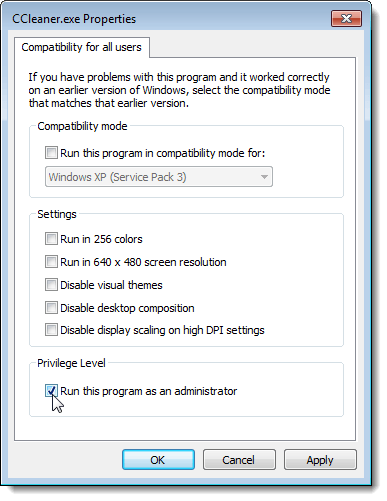
los Propiedades El cuadro de diálogo cambia para contener solo el Compatibilidad para todos los usuarios lengüeta. En el Nivel de privilegio cuadro, seleccione el Ejecute este programa como administrador casilla de verificación, por lo que hay una marca de verificación en la casilla. Hacer clic Okay.
Vuelve a la Compatibilidad pestaña en el estándar Propiedades caja de diálogo. Hacer clic Okay para cerrarlo. Si el UAC aparece el cuadro de diálogo, haga clic en si para permitir que el programa se ejecute con todos los privilegios administrativos.
La próxima vez que abra el programa, se ejecutará como administrador.
Usar propiedades avanzadas para el acceso directo del programa
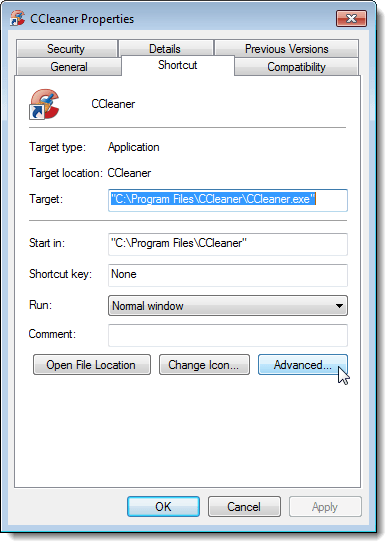
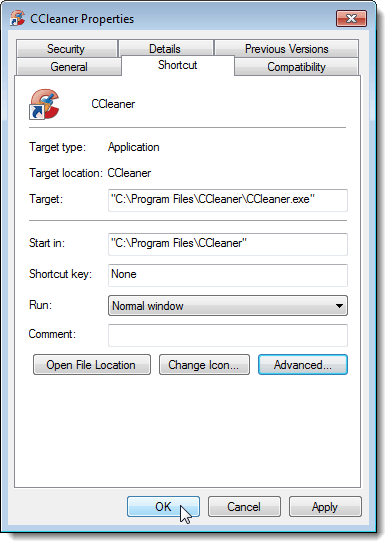
Para cambiar las propiedades del acceso directo del programa para permitirle ejecutar el programa como administrador, haga clic con el botón derecho en el acceso directo del programa. los Propiedades Aparece el cuadro de diálogo. Haga clic en el Atajo pestaña, si aún no está activa, y haga clic en Avanzado botón.
NOTA: Este método le permite ejecutar siempre el programa seleccionado como administrador cuando lo abre.
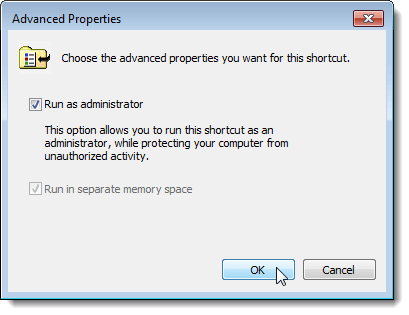
los Propiedades avanzadas Aparece el cuadro de diálogo. Selecciona el Ejecutar como administrador casilla de verificación, por lo que hay una marca de verificación en la casilla. Hacer clic Okay.
Vuelve a la Atajo pestaña en el Propiedades caja de diálogo. Hacer clic Okay para cerrarlo.
La próxima vez que abra el programa, se ejecutará como administrador. Recuerde tener cuidado al ejecutar programas como administrador y al considerar si permitir el acceso de administrador a otros usuarios estándar de su computadora. ¡Disfrutar!