
Bienvenido! volvemos de nuevo con un nuevo post que esperamos que te sea muy útil y dé respuesta a tus cuestiones ¡Empezamos!
Todos los usuarios de Windows 7/8/10 tienen la capacidad de cambiar la apariencia de su experiencia informática.
Esto incluye cambios estéticos como el protector de pantalla y la pantalla de bloqueo en Windows 10.
Sin embargo, muchos administradores niegan a los usuarios el acceso a algunas funciones de personalización para crear un entorno uniforme en un entorno de trabajo. Aprenda a evitar que los usuarios cambien el protector de pantalla en Windows 7/8/10.
¿Por qué evitar que los usuarios cambien el protector de pantalla?
Hace años, cuando todo el mundo usaba monitores CRT grandes de tipo TV, el desgaste de la pantalla era un problema real que costaba a las empresas miles de millones en tarifas de reemplazo y reparación.
Los monitores LCD y LED actuales se ven menos afectados por el desgaste de la pantalla. Aun así, muchas empresas requieren que los usuarios de sus PC mantengan un protector de pantalla para ahorrar dinero y evitar costos de reemplazo.
Desafortunadamente, es difícil controlar a todos los usuarios cuando se trata de configuraciones de PC como protectores de pantalla.
Los administradores corrigen este problema configurando protectores de pantalla en las muchas PC de las que son responsables; utilizando una política de grupo, impiden que los usuarios cambien el protector de pantalla.
Tenga en cuenta que evitar que los usuarios cambien el protector de pantalla no apaga ni evita que el protector de pantalla se ejecute.
Simplemente bloquea la configuración actual del protector de pantalla para que no se puedan cambiar a menos que un usuario con privilegios de administrador la vuelva a cambiar.
Evitar que los usuarios cambien la configuración del protector de pantalla
Inicie sesión en Windows con una cuenta que tenga privilegios administrativos. Haga clic en Inicio> Ejecutar para abrir el correr cuadro de diálogo. Si no tienes el correr comando en tu comienzo menú, mantenga pulsado el Ventanas en su teclado y presione la R llave. En el correr cuadro de diálogo, escriba gpedit.msc y haga clic en el Okay botón.
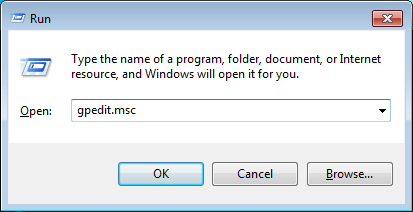
Acabas de abrir el Editor de políticas de grupo local. Observe que en el panel de la izquierda hay carpetas expandibles. Abra la carpeta en
User Configuration > Administrative Templates > Control Panel > Personalization.

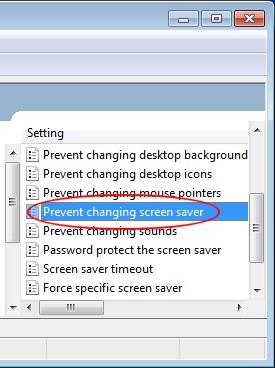
El panel de la derecha ahora muestra las políticas de grupo local ubicadas en el Personalización carpeta. Busque y haga doble clic en una política titulada Evitar cambiar el protector de pantalla.
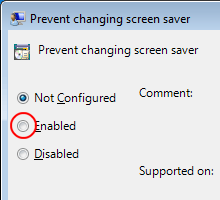
Ahora deberías estar mirando el Evitar cambiar el protector de pantalla ventana. Si usted o nadie más ha cambiado esta configuración antes, aún debe establecerse en No configurado por defecto. Haga clic en el Habilitado opción, haga clic en la Okay botón, y ya está.
Aunque no es tan importante como hace años, muchos administradores prefieren configurar protectores de pantalla en las PC en un entorno de trabajo para evitar que la pantalla se queme y luego evitar que los usuarios los cambien.
Algunas empresas requieren que todos los usuarios utilicen un protector de pantalla específico para presentar una apariencia más profesional frente a los clientes.
Al negar a los usuarios la capacidad de cambiar el protector de pantalla, no hay necesidad de preocuparse de que los clientes vean un mar de fotografías personales y otras imágenes que se muestran en las pantallas de las computadoras en un entorno de oficina.
También garantiza que la pantalla no se queme si un usuario muestra solo una imagen en la pantalla como protector de pantalla. Los ahorros de costos con esta configuración pueden ser significativos en oficinas que implementan cientos, si no miles, de computadoras.
Si está ejecutando Windows 10 en su entorno y ya no usa protectores de pantalla, pero confía en la pantalla de bloqueo, puede cambiar algunas de las opciones en la siguiente ubicación en la Política de grupo:
Computer Configuration - Administrative Templates - Control Panel - Personalization
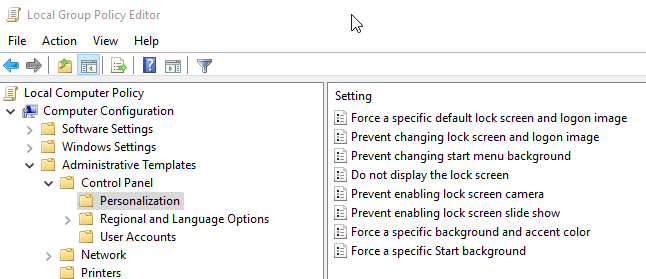
Aquí puede obligar al usuario a usar una imagen específica para la pantalla de bloqueo y la imagen de inicio de sesión, evitar que los usuarios cambien la pantalla de bloqueo, etc. ¡Disfrute!