
Bienvenido! volvemos de nuevo con un nuevo artículo que esperamos que te sea práctico y resuelva tus cuestiones ¡Empezamos!
La memoria defectuosa o defectuosa es una de las causas más comunes de la pantalla azul de la muerte de Windows (BSOD). Si comienza a recibir un BSOD inexplicable, la RAM de su computadora puede ser la causa.
Si Windows detecta o sospecha un error de memoria, el sistema operativo a veces activa la Herramienta de diagnóstico de memoria para probar sistemáticamente la memoria de su computadora en busca de errores.
Desafortunadamente, la herramienta de diagnóstico no se puede ejecutar desde Windows; debe reiniciar su computadora y permitir que la herramienta se ejecute antes de que se cargue Windows.
También puede realizar una prueba manual con la herramienta de diagnóstico de memoria. Esta es una gran opción si sospecha que tiene errores de memoria en los registros superiores de su RAM donde la información rara vez se escribe o lee.
Al igual que cuando Windows usa automáticamente la herramienta de diagnóstico, debe reiniciar su computadora antes de que la herramienta pueda probar su memoria.
Uso manual de la herramienta de diagnóstico de memoria
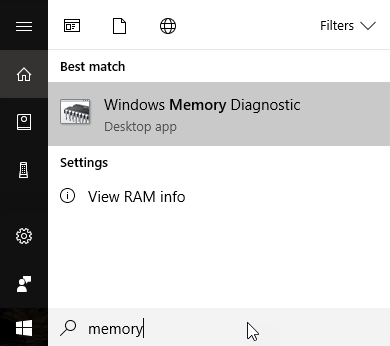
Para probar su memoria en busca de errores, comience haciendo clic en comienzo, escribiendo memoria y luego haciendo clic en Diagnóstico de memoria de Windows.
La ventana de diagnóstico de memoria de Windows solo tiene dos opciones.
Puede iniciar la herramienta inmediatamente, en cuyo caso debe cerrar todos sus programas y prepararse para que Windows 7 se reinicie y comience la prueba, o puede programar la prueba para que comience la próxima vez que inicie Windows.
Como probablemente desee probar su memoria de inmediato, cierre todos los programas abiertos y elija la primera opción.

Cuando haga clic en esta opción, Windows le advertirá que cierre cualquier programa abierto y luego comenzará el proceso de apagado. Su computadora se reiniciará y se iniciará la herramienta de diagnóstico de memoria.

La prueba de memoria estándar es un proceso de dos pasos en el que Windows escribe y lee en cada área de su memoria.
Cualquier error encontrado se registra y se le informa la próxima vez que se inicia Windows. La herramienta indica su progreso con una barra de progreso e incluso informa el porcentaje de la prueba que está completa.
La herramienta de diagnóstico advierte que la prueba puede tardar unos minutos, pero nuestras pruebas indican que tardará un poco más que eso. 4GB de memoria DDR2 tomó la prueba de memoria durante 17 minutos para completarse. Esté preparado para una espera más larga con RAM más lenta o si tiene mucha memoria instalada en su computadora.
Si Windows encuentra un error, es posible que la herramienta parezca estar parada cuando en realidad la prueba aún está en curso.
Solo si la prueba toma más de 30 minutos sin ningún progreso, debe reiniciar su computadora.
Cuando se complete la prueba, Windows se reiniciará y le presentará un informe sobre sus hallazgos. Si todo salió bien y no se encontraron errores de memoria, solo recibirá un breve mensaje sobre los resultados.
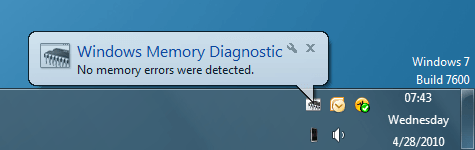
Si la herramienta de diagnóstico encontró errores, se le notificará y Windows le sugerirá un curso de acción que debe tomar.
La herramienta de diagnóstico de memoria de Windows es una forma sencilla y gratuita de comprobar si hay errores de memoria en su computadora.
No es la herramienta de diagnóstico más sofisticada disponible, es un excelente lugar para comenzar si sospecha que su RAM está causando que experimente un BSOD. Si necesitas un prueba de memoria más completa, considere algunas de las alternativas disponibles en la web. ¡Disfrutar!