
Bienvenido! volvemos de nuevo con un nuevo artículo que deseamos que te sea de gran utilidad y solucione tus dudas ¡Comenzamos!
Si bien muchas personas han comenzado a usar la herramienta Recortes de Windows en lugar de un producto de terceros para capturar imágenes de pantalla, no muchos se dan cuenta de que también se puede usar para capturar esos elusivos menús emergentes que son tan críticos cuando se trata de describir cómo hacer algo en un documento o página web.
Primero inicie la aplicación Snipping Tool; está en tu carpeta de accesorios. También puede simplemente hacer clic en Inicio y escribir recortes.
Para obtener una visión más detallada de la herramienta Recortes y otros métodos de captura de pantalla, consulte nuestra publicación: Guía definitiva para tomar capturas de pantalla.
Usando la herramienta de recortes
Cuando se inicia la aplicación Snipping Tool y hace clic en Nuevo, la pantalla se nublará y el Herramienta de recorte Aparecerá la pantalla de aplicación emergente que se muestra a continuación.
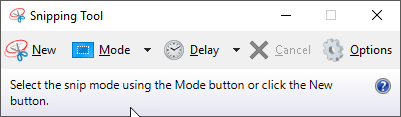
Normalmente, en este punto, dibujaría un rectángulo o un boceto a mano alzada (según el modo que elija) para comenzar a capturar lo que esté buscando y los resultados aparecerán en la ventana de la herramienta Recortes.
En su lugar, presione el ESC botón en su teclado. Su pantalla debería aclararse inmediatamente, como si no estuviera sucediendo nada, excepto que la aplicación emergente Snipping Tool todavía debería estar visible. No se preocupe, esto es normal.
A continuación, vaya a la aplicación que tiene el menú emergente que busca. En este caso, capturaremos el menú emergente de fuentes que se despliega al hacer clic en el Fuente actual mostrar en Word. Haga clic en el Fuente actual para hacer que la ventana de la fuente se despliegue.
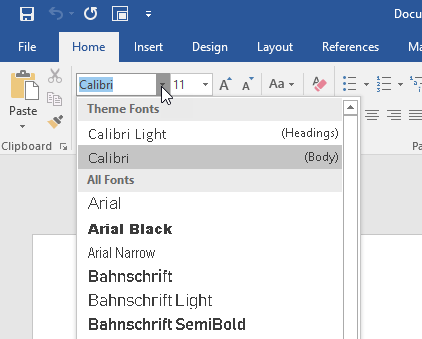
A continuación, presione el Ctrl – PrintScr combinación en su teclado (presione y mantenga presionada la tecla Ctrl mientras busca y presiona la tecla Print Scrn; luego suelte ambas teclas simultáneamente). La pantalla debería volverse nublada de inmediato.
Esta vez, aunque el menú emergente aún debería estar visible en la pantalla. Para capturar el menú desplegable, haga clic en la esquina de donde desea capturar su imagen, luego mantenga presionado el botón del mouse mientras se mueve a una nueva posición, dibujando un rectángulo alrededor de la parte de la pantalla que desea capturar, luego Déjalo ir.
Tan pronto como lo haga, la parte de la pantalla que ha capturado aparecerá en la ventana de la aplicación Snipping Tool, donde podrá guardarla y luego hacer con ella lo que desee. Debería verse algo como esto:
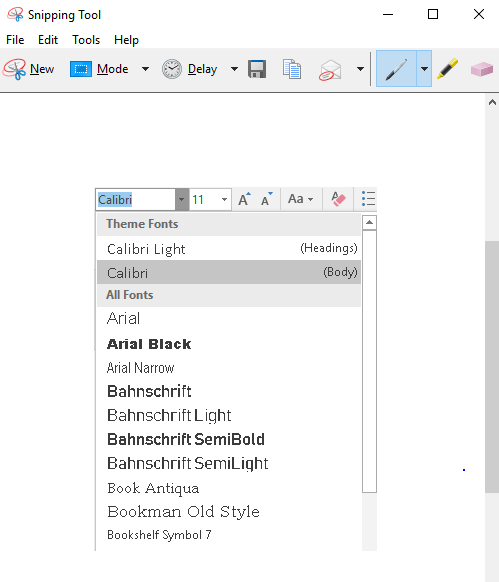
También puede utilizar este método para capturar cualquier menú contextual del botón derecho del ratón en Windows. El método anterior funciona bien, pero también puede usar un método diferente que implica agregar un retraso. Simplemente haga clic en el Retrasar y date unos segundos antes de que comience la captura.
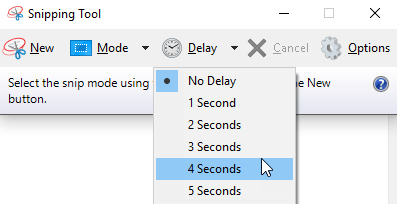
En esos pocos segundos, puede abrir el menú emergente o el menú contextual y luego esperar hasta que comience la captura de pantalla. ¡Disfrutar!
Nota: también puede dibujar o capturar su imagen a través de forma libre, ventana o captura de pantalla completa al recortar su imagen haciendo clic en la flecha hacia abajo junto al botón Modo en la pantalla de la herramienta Recortes.