
Hola! volvemos esta vez con este contenido que nos gustaría que te sea muy útil y dé respuesta a tus preguntas ¡Vamos a ello!
Los ajustes de sensibilidad del micrófono configurados incorrectamente pueden provocar un ruido de fondo no deseado o un zumbido al poner el micrófono en uso. Esto a menudo puede causar situaciones molestas o dolorosas al intentar grabar audio de alta calidad.
Experimentar la sensibilidad del micrófono en Windows 10 no es algo infrecuente. Por lo general, la configuración predeterminada que proporciona el sistema operativo Windows 10 aún no está optimizada para la reducción del ruido de fondo. Definitivamente no es algo que quieras que plague tu sesión de podcast o video de YouTube subido recientemente.
Este problema requerirá que comprenda cómo y por qué ajustar la configuración de sensibilidad de su micrófono es la única buena solución para un audio nítido. Puede optar por un micrófono con cancelación de ruido, y debería hacerlo, pero conocer los pasos a seguir para cambiar la sensibilidad del micrófono sigue siendo esencial para la mejor configuración de audio posible.
Cómo arreglar la sensibilidad del micrófono en Windows 10
Antes de comenzar, aquí hay algunos consejos a seguir que aumentarán sus posibilidades de obtener una salida de audio nítida.
- Siempre que tenga el presupuesto, nunca compre un micrófono de baja calidad. Siempre debe elegir un micrófono o unos auriculares de alta calidad con un micrófono con cancelación de ruido, ya que ambos proporcionarán un sonido de mejor calidad.
- Continuando con la opción de micrófono de alta calidad en lugar de baja calidad, un micrófono con una conexión USB generalmente ofrecerá un sonido inferior a uno que use una conexión de 3,5 mm. Los micrófonos USB son lo suficientemente decentes para los principiantes, pero para avanzar en su objetivo de alcanzar la calidad de “audio perfecta”, la mejor opción es de 3,5 mm.

- Para minimizar aún más el ruido de fondo, recomendamos un filtro de aire y un filtro pop para la configuración de su micrófono.
- Debe asegurarse de que su micrófono no esté a más de un pie de distancia de su cara mientras habla. La distancia óptima varía de una persona a otra. Para descubrir el suyo, realice una comprobación previa antes de comenzar un proyecto.
- Comprobaciones previas adicionales a realizar: asegúrese de que el micrófono esté completamente cargado (si funciona con batería), que el volumen esté configurado al menos a la mitad (si tiene su propio control de volumen), que la conexión del micrófono a su computadora sea segura y ambos los controladores de audio y micrófono están actualizados (puede encontrar un breve tutorial sobre esto al final del artículo).
Tiene los consejos, así que ahora permítanos brindarle los pasos necesarios para ayudarlo a corregir la sensibilidad del micrófono en Windows 10.
Reducir el fondo del micrófono y el zumbido en Windows 10
Mucha gente está buscando en Internet una solución a este problema en particular. En realidad, es una de las búsquedas más extendidas que existen en este momento. Hay muchos métodos diferentes que se pueden tomar para lograr esta solución, sin embargo, no siempre funcionan para todos.
Para una búsqueda, corrija todas las soluciones de Windows 10 a este problema, consulte la siguiente guía.
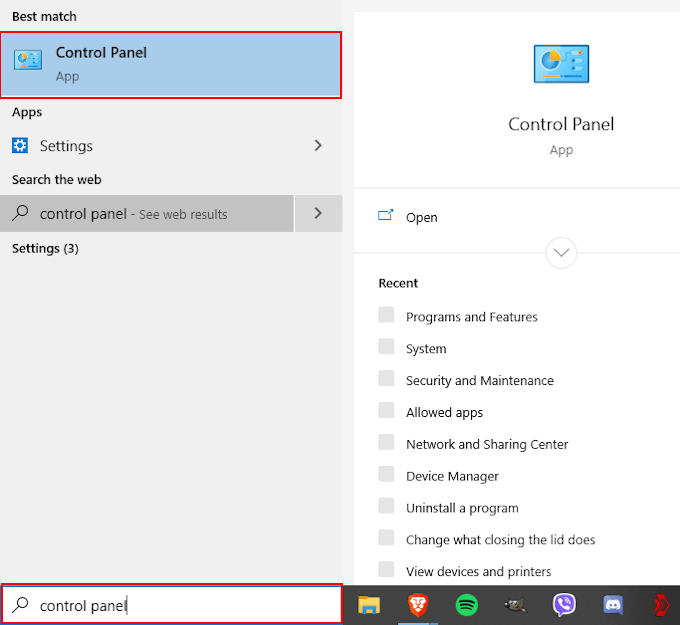
- Comience escribiendo panel de control en el cuadro de búsqueda de la barra de tareas. Seleccione Panel de control cuando aparece en los resultados.
- Desde la ventana del Panel de control, ubique y haga clic en el Hardware y sonido opción.
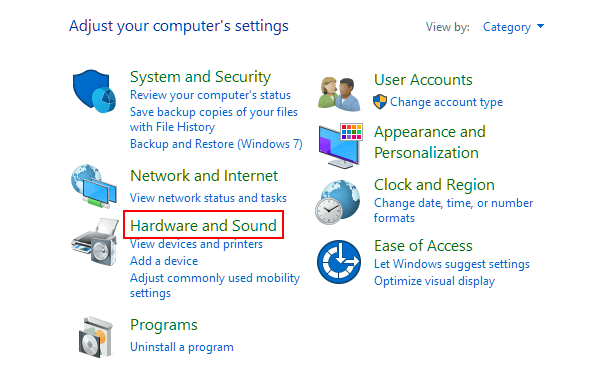
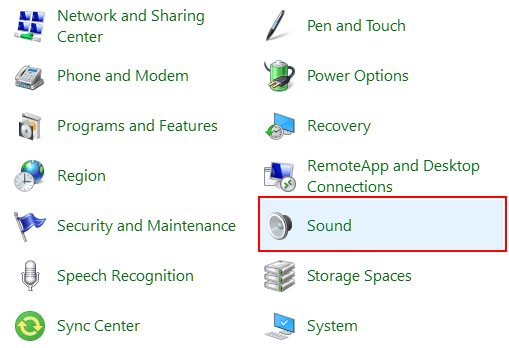
- Para aquellos que tienen el “Ver por:” configurado en Iconos grandes o Iconos pequeños, en su lugar, deberá desplazarse para buscar y hacer clic en Sonido.
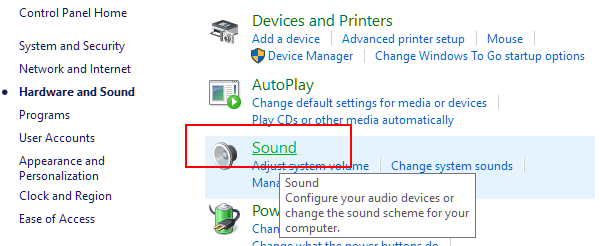
- Si ha elegido Hardware y sonido, en la siguiente ventana seleccione Sonido.
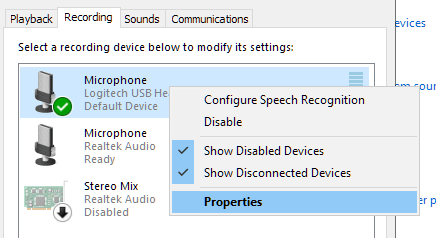
- Mientras esté en la ventana de diálogo de Sonido, cambie a la pestaña “Grabación”. Todos sus dispositivos de grabación que hayan sido recogidos por el sistema operativo Windows 10 aparecerán aquí.
- Haga clic con el botón derecho en el micrófono con el problema de sensibilidad y luego haga clic en Propiedades.
- Haz clic en la pestaña “Nivel” y asegúrate de que tu micrófono esté configurado en ‘100‘. Este sería el nivel máximo que se puede establecer en su micrófono.
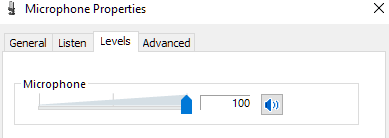
- Si la salida de sonido es baja, debería permanecer en 100 y es posible que deba ajustar la distancia vocal desde el micrófono. Para aquellos con voces retumbantes naturalmente fuertes, puede reducir el nivel hasta que se sienta satisfecho con el sonido.
- Si está disponible, el control deslizante Microphone Boost debe mantenerse en +10.0 dB o más.
- Después de realizar los ajustes, navegue hasta la pestaña “Mejoras”. Es posible que algunos micrófonos no tengan esta pestaña. Esto es específicamente para aquellos micrófonos y auriculares con funciones de cancelación de ruido.
- Seleccione Modo inmediato y coloque una marca de verificación en las casillas etiquetadas Cancelación del eco y Supresión de ruido.
- Una vez realizadas estas selecciones, haga clic en Okay para guardar los cambios.
Esto debería ayudar a aliviar cualquier ruido de fondo o problemas de zumbidos que pueda enfrentar con la sensibilidad del micrófono en Windows 10. En este punto, debe intentar una grabación de audio para ver si el problema se ha resuelto.
El solucionador de problemas “Reproducción de audio”
Puede intentar que Windows 10 lo ayude con el problema de sensibilidad del micrófono ejecutando el solucionador de problemas de reproducción de audio.
- Vuelve al Panel de control, cambia “Ver por:” a Iconos grandes, desplácese hacia abajo y seleccione Solución de problemas.

- En el lado izquierdo, haga clic en Ver todo.
- Busque y haga clic en Reproducción de audio.
- Hacer clic próximo y siga las instrucciones en pantalla.
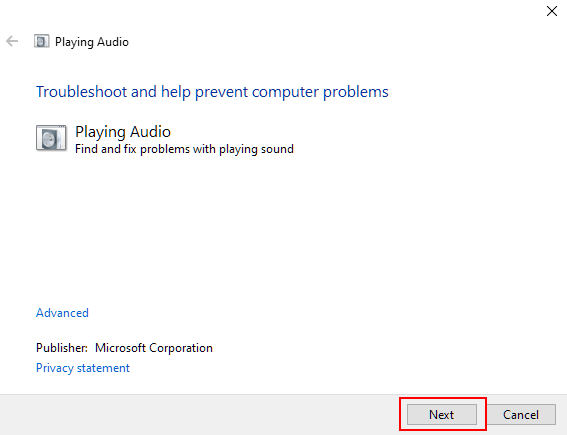
Lo más probable es que Windows 10 no encuentre ningún problema, pero siempre es bueno cubrir todas las bases.
Comprobación de los controladores en Windows 10
Es importante mantener actualizados todos los controladores de hardware cada vez que se lanza una nueva actualización. Windows 10 normalmente hará un buen trabajo automatizando esto. Sin embargo, también es posible que se requiera una actualización manual. Esto es más cierto para los dispositivos de terceros que Windows no reconoce.
- Para asegurarse de que los controladores de su micrófono estén actualizados, escriba Administrador de dispositivos en el cuadro de búsqueda de la barra de tareas y selecciónelo de los resultados.
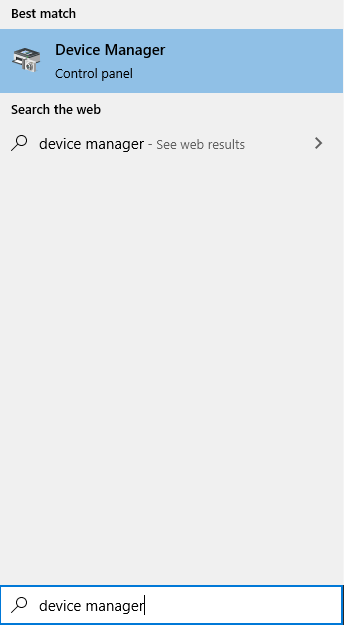
- Expandir Controladores de sonido, video y juegos.
- Haga clic derecho en su dispositivo de micrófono y seleccione Actualizar controlador.
- Asegúrese de estar conectado a Internet y luego seleccione Busque automáticamente el software del controlador actualizado.
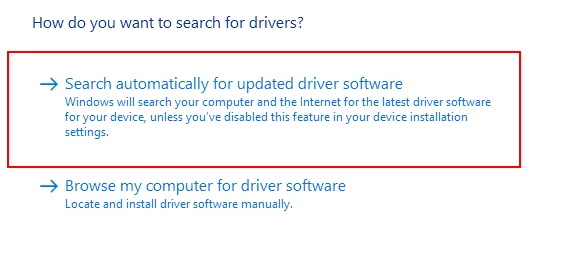
- Permita que su computadora busque en Internet la opción más actualizada para los controladores de su dispositivo de micrófono. También se le preguntará si ya tiene instalado el controlador más reciente.
- Para instalar el controlador que se descubre, es posible que deba reiniciar su computadora.
- También es posible que deba ir al sitio web del fabricante del micrófono para descargar e instalar el controlador manualmente. Consulte el manual de instrucciones de su dispositivo para obtener más información.
Problemas de aplicación

A veces, descubrirá que la sensibilidad del micrófono en Windows 10 que experimenta no se debe en absoluto a su micrófono. En cambio, la falla radica en la aplicación para la que está intentando usar el dispositivo.
Si este es el caso, deberá consultar la propia aplicación visitando su sitio web oficial. Las aplicaciones más populares tienden a tener preguntas frecuentes, un foro comunitario o una biblioteca de recursos en línea para buscar y encontrar una solución.