
Muchos problemas técnicos con RDC requieren la ayuda de su personal de TI, pero puede solucionar algunos por su cuenta.

Aquellos de ustedes que ahora trabajan desde casa pueden necesitar acceder y usar computadoras clave dentro de su organización y para eso, pueden confiar en la herramienta Conexión a Escritorio Remoto (RDC) de Microsoft. Suponiendo que todos los componentes a lo largo del camino funcionan correctamente, acceder a una estación de trabajo o servidor remotos debería ser un proceso rápido y simple.
Sin embargo, si no todo funciona correctamente, puede encontrarse fácilmente con diferentes obstáculos. Tal vez la PC remota no esté accesible o no responda. Quizás no está aceptando sus credenciales de inicio de sesión. Si el problema reside en su cuenta o dentro de su organización, entonces su personal de TI generalmente tendrá que intervenir, pero hay ciertos pasos que puede tomar usted mismo.
Para los propósitos de este artículo, asumiré que está intentando conectarse a una PC en su organización utilizando un método seguro, es decir, a través de una VPN o una puerta de enlace de escritorio remoto.
En primer lugar, es posible que desee revisar algunos de nuestros artículos anteriores sobre la herramienta RDC de Microsoft, incluido Cómo controlar una computadora remota usando la Conexión de escritorio remoto de Microsoft, Cómo configurar una conexión de escritorio remoto en Windows y Cómo usar la aplicación de escritorio remoto de Windows 10 para conexiones remotas.
Ahora, aquí hay algunos problemas comunes y posibles soluciones que puede tomar.
Problema
El escritorio remoto no se puede conectar a la computadora remota. Si no puede conectarse, este es el error más común que recibirá. El mensaje de error por sí solo no ayuda mucho, ya que simplemente le dice que se asegure de que la computadora remota esté encendida, conectada y que el acceso remoto esté habilitado (Figura A).
Figura A

Pasos para solucionar problemas
Prueba la dirección IP. Si está intentando conectarse a través del nombre de la computadora, intente conectarse mediante la dirección IP. Si eso funciona, entonces el problema se debe a algún tipo de problema de resolución de nombres en DNS. En ese caso, puede intentar vaciar la caché de DNS en su computadora. Abra un símbolo del sistema y escriba ipconfig / flushdns. Luego intente conectarse nuevamente por el nombre de la computadora.
Hacer ping a la computadora. Para asegurarse de que la computadora remota esté en línea, abra un símbolo del sistema y haga ping con el nombre de la computadora o la dirección IP. Si el ping tiene éxito, sabrá que la computadora está encendida y conectada. De lo contrario, es probable que exista un problema más amplio más allá de la falla de RDP, que requiere soporte de TI.
Prueba otras máquinas. Si tiene acceso de escritorio remoto a otras computadoras, pruebe una de esas. Puede conectarse a otra PC en su organización y a una PC en su propio entorno doméstico. Los resultados le dirán si el problema es específico de esa computadora remota inicial, de conectividad o problemas de cuenta con su organización o de cualquier computadora a la que intente conectarse.
Problema
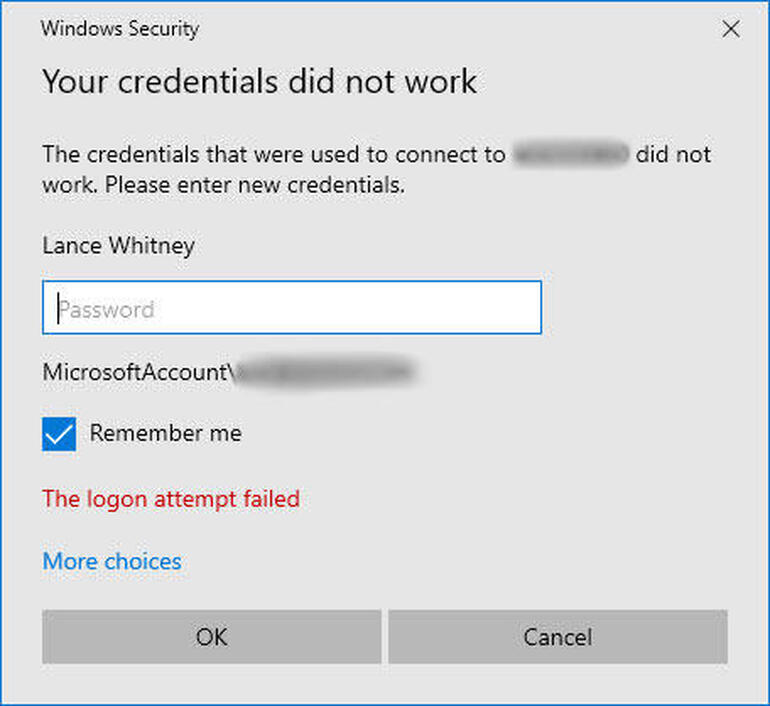
Tus credenciales no funcionaron. Este mensaje de error indica que la conexión a la PC remota está funcionando, pero que no se aceptan las credenciales de su cuenta (Figura B).
Figura B
Pasos para solucionar problemas
Forma equipo con el soporte de TI. Este es un problema complicado de intentar solucionar por su cuenta, por lo que lo mejor es ponerse en contacto con el soporte de TI; sin duda, puede trabajar con ellos para reducir el problema.
Revisa tu cuenta. Asegúrese de que su cuenta tenga derechos administrativos y privilegios de acceso en la máquina remota. El personal de TI puede hacer esto a través de la opción Escritorio remoto en Configuración o la opción Configuración remota en Sistema en Panel de control.
Compruebe su nombre de usuario. Si su nombre de usuario ha cambiado en la computadora de su hogar, especialmente durante una reinstalación de Windows, es posible que sus credenciales de RDP no estén sincronizadas. En este caso, cambie su nombre de usuario a su nombre anterior e intente conectarse nuevamente. Vaya a Configuración, luego Cuentas, y luego seleccione el enlace para administrar su cuenta.
Eliminar las credenciales de RDP guardadas. Si habilitó la opción para guardar sus credenciales, otra forma de solucionar problemas es eliminarlas y comenzar de nuevo. Para hacer esto, abra RDP y asegúrese de que la PC remota esté listada en el campo Computadora. Haga clic en el enlace para eliminar las credenciales. Responda Sí (Figura C). Intente la conexión nuevamente, esta vez ingresando sus credenciales cuando se le solicite.
Figura C

Ejecute el solucionador de problemas de red. Este es un paso final que puede detectar diferentes tipos de errores de conexión o acceso, incluidos los de su cuenta. Vaya a Configuración y luego Actualización y seguridad y luego seleccione Solucionar problemas. Desplácese hacia abajo en la lista y pruebe algunos de los solucionadores de problemas relacionados con el acceso a la red, como las conexiones a Internet y el adaptador de red.

Boletín semanal de Microsoft
Sea el conocedor de Microsoft de su empresa leyendo estos consejos, trucos y hojas de trucos de Windows y Office. Entrega lunes y miércoles
Nos vemos pronto!